
Cómo pausar automáticamente las solicitudes de empleo en una fecha específica
Descripción general
Establecerás una fecha futura en la que tu publicación de empleo se cerrará automáticamente para nuevos solicitantes. Esto es útil para roles con plazos de solicitud fijos, como contrataciones estacionales, puestos financiados por subvenciones o campañas de reclutamiento con tiempo limitado.
Prerrequisitos
Publicación de empleo activa en Hirevire
Propietario del puesto o acceso a la configuración del empleo
Suscripción activa (prueba gratuita o plan de pago)
Compatibilidad
Esta función está disponible en todas las suscripciones activas, incluidas las pruebas gratuitas y todos los planes de pago.
Antes de comenzar
El puesto se cerrará a las 11:59 PM de la fecha que selecciones, según la zona horaria detectada por tu navegador. Asegúrate de tener en cuenta las diferencias horarias si coordinas con un equipo internacional.
Establecer una fecha de pausa automática no afecta a las solicitudes existentes. Todas las solicitudes enviadas anteriormente seguirán siendo accesibles en tu panel, y los candidatos que ya hayan iniciado su solicitud aún podrán completarla.
Pasos
Inicia sesión en tu panel de Hirevire y navega a la página de Jobs (Empleos).
Haz clic en el título del empleo que quieras configurar para abrir su página de detalles.
Haz clic en el botón de Settings (Icono de engranaje ⚙️) en la parte superior derecha para acceder a la configuración del empleo.
En la barra lateral de configuración, haz clic en la pestaña General (esta suele ser la vista predeterminada).
Desplázate hasta el campo "Automatically stop accepting new applications on".
Haz clic en el selector de fecha y elige la fecha de cierre deseada en el calendario.
Solo puedes seleccionar fechas futuras (el calendario impide seleccionar fechas anteriores a ayer)
Observa el texto de ayuda debajo del campo de fecha, que muestra la marca de tiempo exacta de cuándo se cerrará el empleo (por ejemplo, "Job will appear as closed to candidates after Oct 14, 2025 11:59 PM (India Standard Time)")
Desplázate hasta la parte inferior de la página y haz clic en el botón Save para aplicar los cambios.
Verás un mensaje de éxito: "Your job settings have been updated."

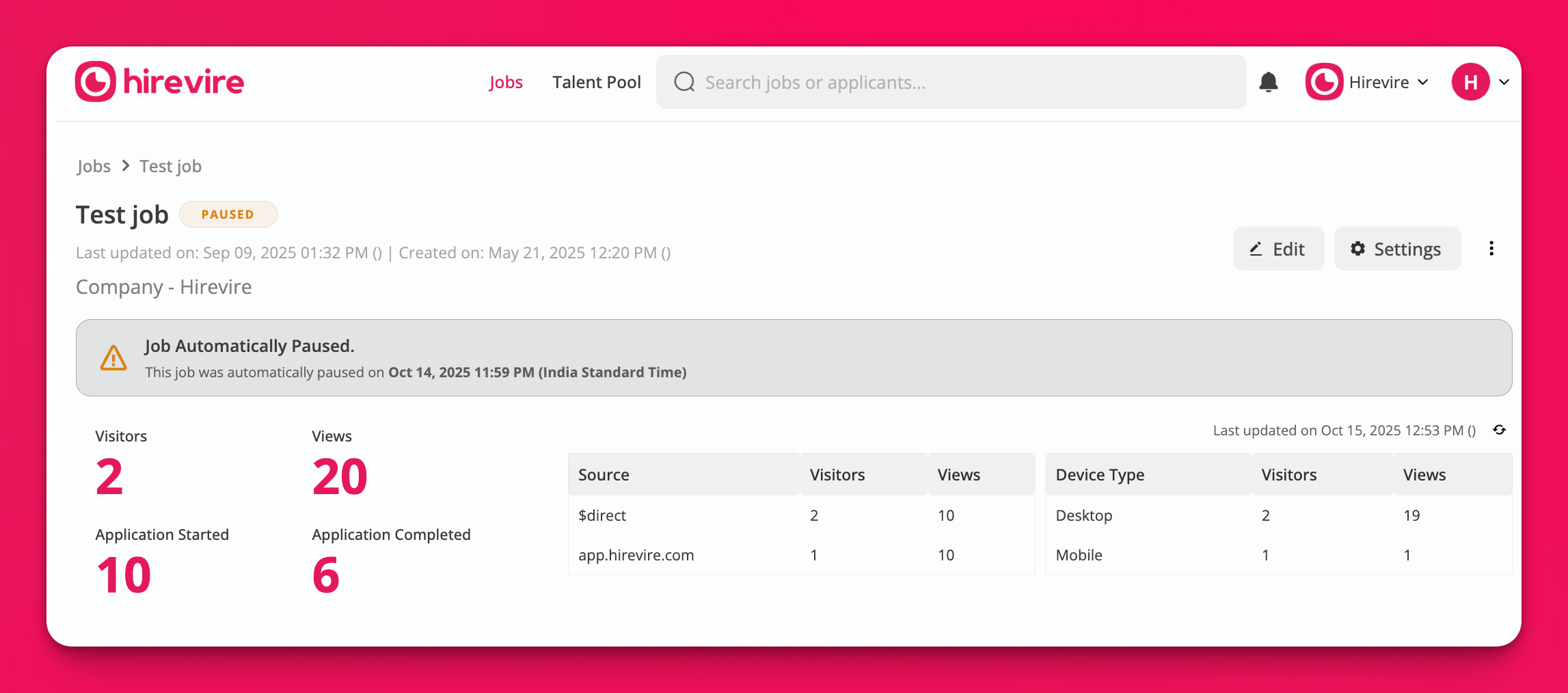
Una vez que pase la fecha, tu empleo se pausará automáticamente. Verás un banner de notificación en el panel del empleo indicando cuándo se pausó, y la página pública de solicitud mostrará un estado de "cerrado" a los candidatos.
Verificar la configuración
Para confirmar que tu fecha de pausa automática se ha configurado correctamente:
Vuelve a la página de detalles de tu empleo.
Revisa la configuración para verificar que la fecha se haya guardado correctamente.
Después de que pase la fecha de pausa, visita el panel del empleo para ver el banner de notificación de pausa automática.
Visita la página pública de solicitud de empleo para confirmar que los candidatos vean el estado de cerrado y no puedan enviar nuevas solicitudes.
Consejo profesional: Prueba el cierre con antelación visitando tu página de solicitud pública en una ventana de incógnito. Esto te permite verificar lo que verán los candidatos sin afectar tu sesión iniciada.
Qué sucede cuando el empleo se pausa
Una vez alcanzada la fecha de pausa automática:
Página de solicitud pública: El empleo se muestra como "cerrado" y el formulario de solicitud se deshabilita. Los candidatos ven un mensaje indicando que ya no se aceptan más solicitudes.
Panel del empleo: Aparece un banner de notificación que muestra cuándo se pausó automáticamente el empleo.
Solicitudes existentes: Todas las solicitudes enviadas anteriormente siguen siendo totalmente accesibles en tu panel.
Solicitudes en curso: Los candidatos que comenzaron sus solicitudes antes de la fecha de pausa aún pueden completarlas y enviarlas.
Sin notificaciones automáticas: Los solicitantes no reciben correos electrónicos sobre el cierre; este solo es visible en la página pública del empleo.
Resolución de problemas
Síntoma | Causa probable | Resolución |
|---|---|---|
El selector de fecha no muestra fechas seleccionables | Estás intentando seleccionar una fecha pasada | Selecciona una fecha futura. El calendario solo permite fechas desde ayer en adelante. |
Los cambios no se guardan tras seleccionar una fecha | Olvidaste hacer clic en el botón Save | Desplázate hasta la parte inferior de la página de configuración y haz clic en Save. Los cambios no se guardan automáticamente. |
El empleo se cerró antes de lo esperado | Desajuste de zona horaria o suscripción caducada | Comprueba la marca de tiempo en el texto de ayuda para confirmar tu zona horaria. Si tu suscripción caducó antes de la fecha de pausa, eso tiene prioridad. |
No se puede acceder a la configuración del empleo | Permisos insuficientes o cuenta caducada | Contacta al administrador de tu organización para verificar que tienes acceso de propietario o administrador. Asegúrate de que tu suscripción esté activa. |
El empleo no se pausó en la fecha seleccionada | No se hizo clic en el botón Save o hubo un error de red | Revisa la configuración de tu empleo para verificar si la fecha sigue guardada. Si no es así, establécela de nuevo y asegúrate de hacer clic en Save. |
Limitaciones
Configuración única: Solo puedes establecer una fecha de pausa por empleo. No hay forma de establecer pausas recurrentes o múltiples plazos.
Cierre al final del día: El empleo se cierra a las 11:59 PM de la fecha seleccionada en la zona horaria de tu navegador. No puedes establecer una hora personalizada.
Detección de zona horaria: La zona horaria se detecta automáticamente desde tu navegador y no se puede cambiar manualmente. Esto puede causar confusión si estás viajando o trabajando en diferentes zonas horarias.
Sin notificación de ejecución: No recibirás un correo electrónico cuando el empleo se pause automáticamente. Debes revisar la página del empleo manualmente para confirmarlo.
Dependencia de la suscripción: Si tu suscripción caduca antes de la fecha de pausa, el empleo podría pausarse antes debido al estado de la cuenta.
Siguientes pasos
Aprende cómo archivar una publicación de empleo manualmente
Configura correos automáticos enviados tras solicitudes exitosas
Configura correos de rechazo automáticos para candidatos
Personaliza tu página de "Gracias" para solicitudes completadas
Obtener ayuda
Si tienes problemas con la pausa automática de empleos, reúne la siguiente información antes de contactar al soporte:
Enlace de la publicación de empleo
La fecha que seleccionaste para la pausa automática
Captura de pantalla de la configuración del empleo que muestre la fecha configurada
Configuración de la zona horaria de tu navegador
Si hiciste clic en Save tras establecer la fecha