
Cómo descargar respuestas de video y audio de las solicitudes
Hirevire ofrece múltiples formas de descargar las respuestas de video y audio de los candidatos de las solicitudes, ya sea que necesite descargar archivos individuales, descargas masivas o configurar descargas automáticas a través de integraciones.
Resumen
Puede descargar respuestas de video y audio de tres maneras:
Descargas individuales: Descargue respuestas específicas una por una
Descargas masivas: Descargue todos los archivos de una solicitud a la vez
Descargas automatizadas: Utilice integraciones de webhook para descargar archivos automáticamente a plataformas de terceros
Requisitos previos
Cuenta de Hirevire activa con acceso a las solicitudes de empleo
Permisos de rol apropiados para ver y descargar las respuestas de las solicitudes
Para descargas automatizadas: Plan de pago (Agency) con acceso avanzado a webhooks
Compatibilidad
Planes: Todos los planes admiten descargas manuales; los planes Agency admiten la automatización avanzada de webhooks
Tipos de archivo: Video (.mp4), Audio (.mp3/.wav), transcripciones opcionales (.vtt, .txt)
Límites de almacenamiento: Videos disponibles durante 90 días en todos los planes
Extensión de almacenamiento: Agregue incrementos de 30 días con el complemento de almacenamiento de video ($9 por mes)
Los archivos de video y audio se almacenan durante 90 días en todos los planes. Descargue las respuestas importantes antes de que expiren, ya que los archivos eliminados no se pueden recuperar. Puede extender el almacenamiento por 90 días adicionales adquiriendo el complemento de almacenamiento de video a $9 al mes; solo los videos grabados después de la compra recibirán la duración extendida.
Método 1: Descargar respuestas individuales de video o audio
Para descargar una respuesta específica de video o audio de un candidato:
Inicie sesión en su panel de Hirevire y navegue a Jobs
Seleccione el empleo que contiene la solicitud que desea revisar
Haga clic en la solicitud para abrir la página de detalles
En la pestaña Answers, localice la pregunta con la respuesta de video o audio
Haga clic en el menú de tres puntos (⋮) junto al encabezado de la pregunta
Desde el menú desplegable:
Si hay una transcripción disponible, seleccione si desea incluir subtítulos (.vtt) o la transcripción sin procesar (.txt)
Haga clic en Download
El archivo se descargará en la ubicación de descarga predeterminada de su navegador
Si las transcripciones están habilitadas en la configuración de su empleo, puede incluir archivos de subtítulos .vtt o archivos de transcripción .txt con su descarga. Estos son especialmente útiles para revisar respuestas que no están en inglés o para buscar rápidamente entre las respuestas de los candidatos.
Verá una notificación confirmando que la descarga ha comenzado. El archivo se nombrará con el formato: A[ApplicationID]_Q[QuestionNumber]_[CandidateName].mp4
Método 2: Descargar todos los archivos de una solicitud
Para descargar todas las respuestas de video y audio de una solicitud a la vez:
Abra la página de detalles de la solicitud haciendo clic en la solicitud del candidato
En la esquina superior derecha, haga clic en el menú de tres puntos (⋮)
Seleccione Download all files del menú desplegable
Todas las respuestas de video y audio de la solicitud se descargarán en su dispositivo
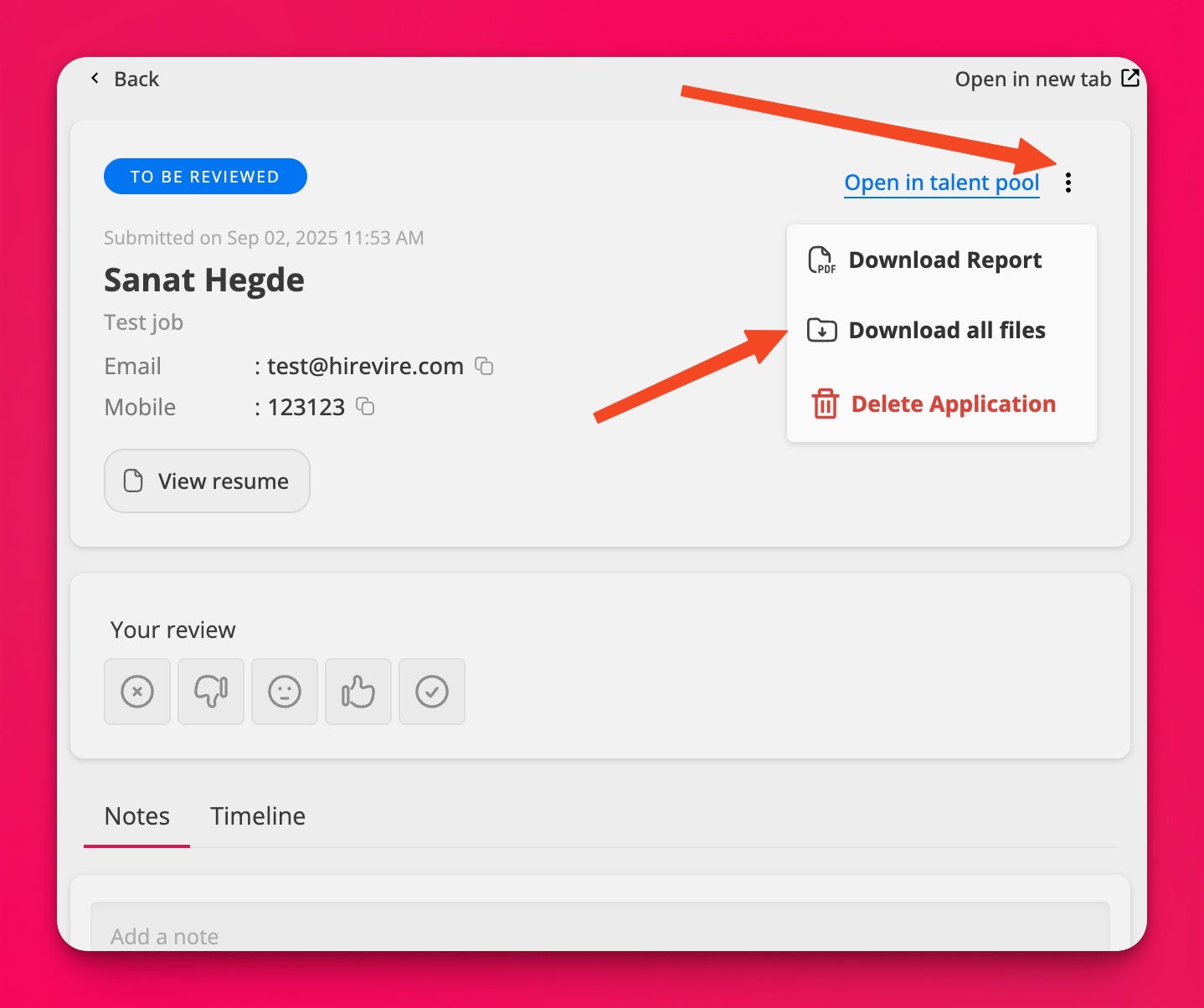
Las descargas masivas son perfectas cuando necesita archivar las respuestas de los candidatos para fines de cumplimiento o para compartir paquetes de solicitud completos con gerentes de contratación que no tienen acceso a Hirevire.
Método 3: Automatizar descargas con integraciones de webhook
Para flujos de trabajo automatizados, puede configurar webhooks o integraciones de terceros para descargar automáticamente archivos de video y audio cuando se envían las solicitudes.
Uso de webhooks personalizados
Los webhooks personalizados le permiten recibir datos de la solicitud, incluyendo URLs directas a archivos de video y audio, en el endpoint que especifique.
Navegue a Jobs y seleccione su empleo
Haga clic en la pestaña Settings
Cambie a la pestaña Webhook
Ingrese su URL de webhook en el campo Custom webhook URL (por ejemplo, https://api.example.com/webhooks/applications)
Seleccione cuándo activar el webhook:
On new application - se activa cuando un candidato envía una solicitud
On stage change - se activa cuando mueve a un candidato entre etapas
Habilite Advanced Webhook para incluir URLs de video, transcripciones y datos detallados de las respuestas en el payload
Haga clic en Test trigger para verificar su configuración (envía un payload de muestra a su endpoint)
Haga clic en Save para activar el webhook
Debe habilitar la opción "Advanced Webhook" para recibir las URLs de video y audio en el payload del webhook. Sin esta configuración habilitada, el payload solo contendrá información básica de la solicitud sin el arreglo de respuestas.
Cuando se activa con Advanced Webhook habilitado, su endpoint recibirá un payload JSON con la siguiente estructura:
{
  "id": 12345,
  "jobID": 789,
  "jobTitle": "Senior Developer",
  "applicantName": "John Doe",
  "applicantEmail": "[email protected]",
  "applicantContactNumber": "+1234567890",
  "customFieldValue": "Referral code ABC",
  "applicantResumeURL": "https://storage.hirevire.com/resumes/resume.pdf",
  "shareableURL": "https://app.hirevire.com/shared/links/...",
  "submittedOn": "2025-01-15T10:30:00Z",
  "previousStage": null,
  "currentStage": "New",
  "answers": [
    {
      "question": {
        "id": "q_123",
        "text": "Tell us about yourself",
        "responseType": "Video"
      },
      "id": 456,
      "url": "https://storage.hirevire.com/videos/candidate-response.mp4",
      "transcript": "I have 5 years of experience in software development...",
      "numberOfRetakes": 2
    },
    {
      "question": {
        "id": "q_124",
        "text": "Why do you want this role?",
        "responseType": "Text"
      },
      "id": 457,
      "text": "I'm passionate about building scalable solutions..."
    },
    {
      "question": {
        "id": "q_125",
        "text": "Upload your portfolio",
        "responseType": "File"
      },
      "id": 458,
      "fileURLs": [
        "https://storage.hirevire.com/files/portfolio.pdf",
        "https://storage.hirevire.com/files/certificate.pdf"
      ]
    }
  ]
}
Campos clave del payload para descargar archivos multimedia:
url - Enlace de descarga directa para respuestas de video o audio (solo presente cuando el responseType es "Video" o "Audio")
transcript - Transcripción generada por IA para respuestas de video/audio (si la transcripción está habilitada)
fileURLs - Arreglo de enlaces de descarga de archivos (cuando el responseType es "File")
applicantResumeURL - Enlace al currículum subido por el candidato (si la carga de currículum está habilitada)
Su endpoint receptor puede obtener estas URLs y guardar los archivos en su solución de almacenamiento preferida (almacenamiento en la nube, ATS, base de datos, etc.).
Utilice el payload del webhook para crear flujos de trabajo de archivado automatizados. Por ejemplo, descargue las URLs de video a AWS S3 o Google Cloud Storage para su retención a largo plazo más allá de los límites de almacenamiento de Hirevire, asegurando el cumplimiento y eliminando las descargas manuales.
Extender la duración del almacenamiento de video
Si necesita conservar los videos por más tiempo que el período de retención predeterminado de su plan, puede comprar el complemento de extensión de almacenamiento de video:
Costo: $9 al mes por 30 días adicionales de almacenamiento
Cómo funciona: Extiende la retención de video de 90 días a 1 días en total
Importante: Solo los videos grabados después de la compra se guardarán durante la duración adicional
El complemento de extensión de almacenamiento no extiende de forma retroactiva los videos existentes. Si tiene respuestas críticas cerca de expirar, descárguelas inmediatamente antes de comprar el complemento para futuras grabaciones.
Resolución de problemas
Problema | Causa | Solución |
|---|---|---|
El botón de descarga aparece atenuado o falta | El video aún se está procesando o ha expirado | Espere 2-3 minutos para que se complete el procesamiento. Si los videos han expirado, descárguelos antes de que termine el período de retención o compre el complemento de extensión de almacenamiento para futuras grabaciones. |
Mensaje de error "Download failed" | Problemas de red o restricciones del navegador | Pruebe con un navegador diferente, verifique su conexión a Internet o desactive las extensiones del navegador que bloquean las descargas. |
Faltan las URLs de video en el payload del webhook | "Advanced Webhook" no está habilitado | En la configuración del webhook, habilite la opción "Advanced Webhook". Sin esto, el payload no incluirá el arreglo de respuestas con las URLs de video y las transcripciones. |
La prueba del webhook no envía datos de muestra | URL de webhook inválida o el endpoint no responde | Verifique que su URL de webhook sea correcta y accesible públicamente. Compruebe que su endpoint devuelva un código de estado 200 al recibir solicitudes POST. |
La URL del video devuelve un error 404 | El video expiró debido a los límites de almacenamiento | Los videos se eliminan después de 90 días en todos los planes. Descargue las respuestas importantes a la brevedad o compre el complemento de extensión de almacenamiento para 90 días adicionales. |
No se puede ver la opción de descarga | Permisos insuficientes | Contacte al propietario de su organización para que le otorgue acceso al empleo o los permisos de rol adecuados. |
Limitaciones
Duración del almacenamiento: Los videos se eliminan automáticamente después de 90 días en todos los planes
Extensión de almacenamiento: El complemento de $9/mes agrega 90 días adicionales y solo se aplica a los videos grabados después de la compra, no a los videos existentes
Descargas manuales: Las descargas individuales solo admiten una respuesta a la vez (use la descarga masiva para varias)
Tiempo de procesamiento: Los videos deben terminar de procesarse (2-3 minutos) antes de que la descarga esté disponible
Alcance del webhook: Los webhooks se configuran por empleo, no para toda la organización
Requisito de Advanced Webhook: Debe habilitar "Advanced Webhook" para recibir URLs de video y datos detallados de las respuestas
Restricciones de plan: Los webhooks avanzados con URLs de video requieren planes Professional o Agency
Formatos de archivo: Los videos se descargan como .mp4, el audio como .mp3 o .wav
Siguientes pasos
Obtener ayuda
Si tiene problemas para descargar respuestas de video o audio:
Verifique que su plan sea compatible con el método de descarga que intenta utilizar
Compruebe que los videos no hayan superado su período de retención
Para problemas con el webhook, confirme que "Advanced Webhook" esté habilitado en la configuración del empleo
Revise los registros de entrega del webhook en la configuración de su empleo para ver los detalles del error
Recopile el ID de la solicitud y los mensajes de error específicos
Contacte al soporte de Hirevire con los detalles anteriores