
Cómo habilitar el acceso a la cámara y al micrófono
Los candidatos pueden enfrentar desafíos al habilitar el acceso a la cámara y al micrófono durante su entrevista.
Siga estos sencillos pasos para habilitar el cámara y el micrófono mientras envía su solicitud.
¿No tienes cámara de escritorio?
Si no tienes una cámara en tu computadora, puedes usar tu teléfono móvil para completar la entrevista. Consulta las instrucciones para tu dispositivo móvil a continuación.
Solución de problemas generales
Por favor, intenta usar un navegador o dispositivo diferente. Si tu cámara no funciona, intenta usar una ventana de navegador de incógnito, un navegador diferente u otra computadora. También puedes intentar usar un dispositivo distinto. Además, puedes usar tu teléfono móvil. Si la entrevista requiere que la realices solo en una computadora, intenta usar tu teléfono en modo horizontal (no en modo vertical).
Computadora
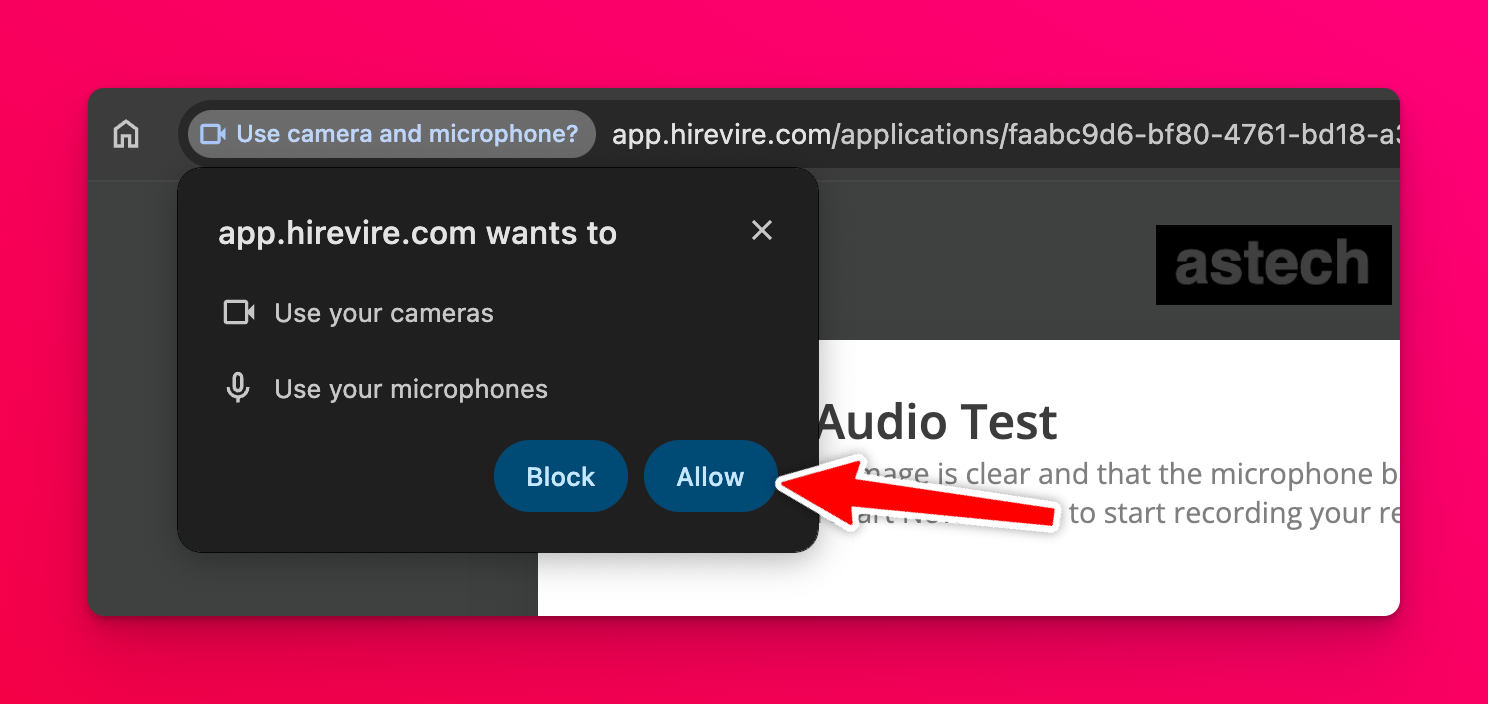
Durante la prueba de Audio/Video, asegúrate de presionar el botón "Permitir".
En caso de que presiones el botón "Bloquear" por error, o si recibes un mensaje de error indicando que los permisos de tu cámara o micrófono no están habilitados, puedes habilitar los permisos de la cámara y/o el micrófono haciendo clic en el icono de configuración en la barra de direcciones de tu navegador.
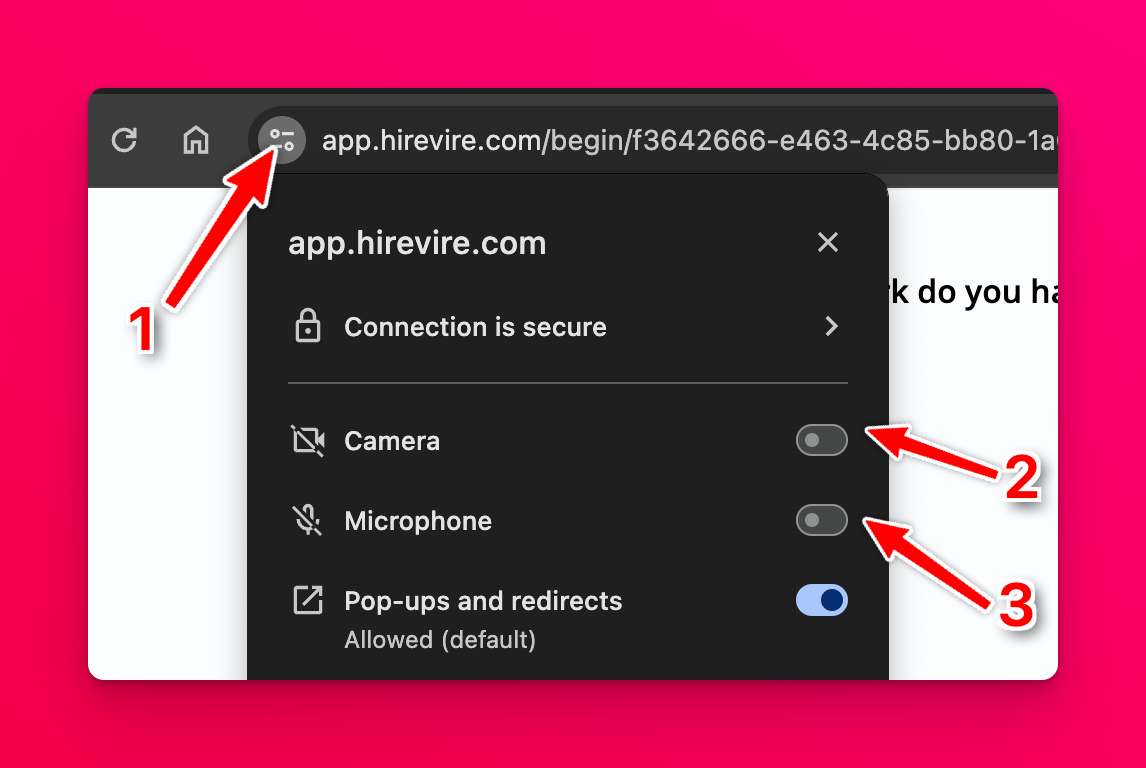
Una vez que los permisos estén habilitados, deberás actualizar o recargar la página para que el video/audio comience a funcionar.
Safari en macOS
Asegúrate de pulsar el botón "Permitir" cuando se te soliciten los permisos de cámara y micrófono.
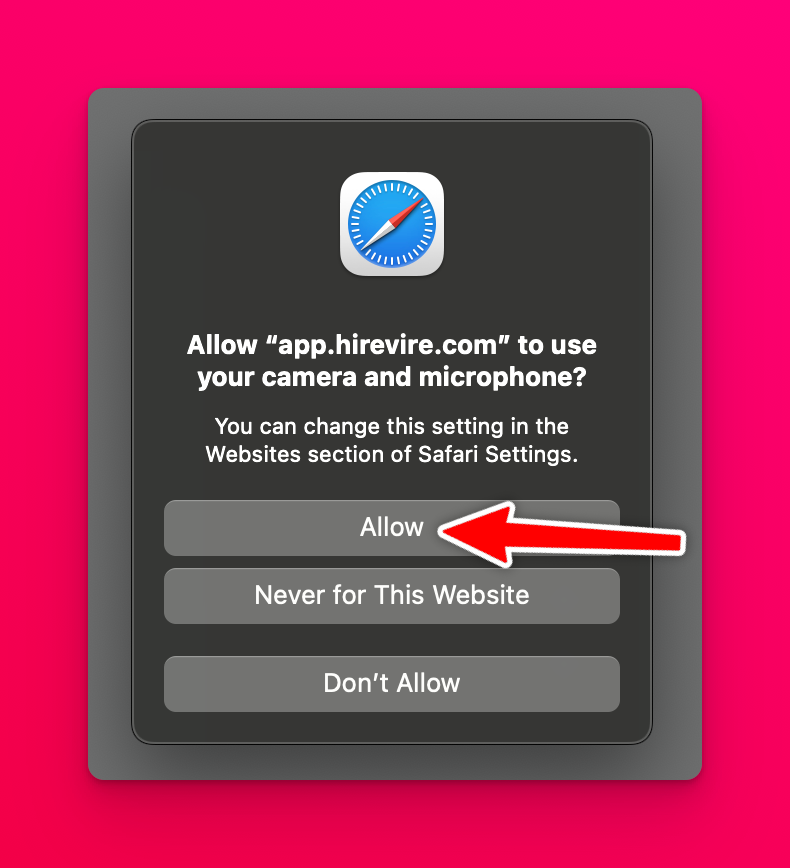
Si has pulsado "No permitir" por error, al actualizar la página aparecerá de nuevo la misma ventana emergente. Si has pulsado "Nunca para este sitio web" por error o recibes el mensaje "Por favor, habilita los permisos de cámara y micrófono" al enviar tu respuesta, sigue estos pasos.
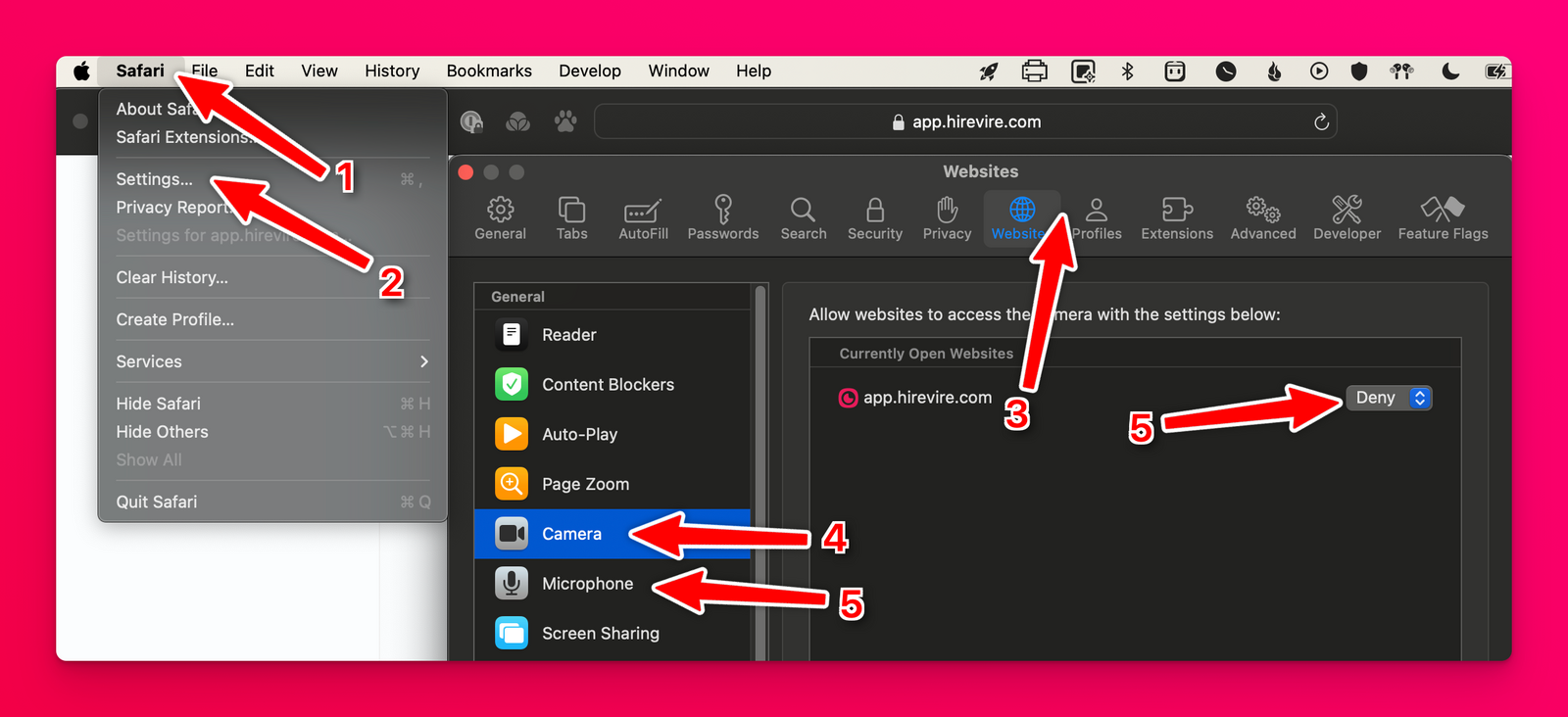
Con la página de la solicitud abierta en Safari
Ve a Safari y luego a Ajustes desde la barra de menú superior
Ve a Sitios web en el panel de ajustes
Elige Cámara en la barra lateral
Cambia "Denegar" por "Permitir" junto a app.hirevire.com
Elige Micrófono en la barra lateral
Cambia "Denegar" por "Permitir" junto a app.hirevire.com
Pasos para teléfonos Android
Navega a: Inicio > Ajustes > Aplicaciones > Chrome > Permisos
Deberías ver Cámara, Ubicación y Micrófono en la sección de Permitidos. Si no es así, haz clic en cada uno y selecciona 'Permitir'.
Sal del menú de ajustes y abre el enlace de la entrevista de Hirevire en Google Chrome en tu teléfono.
Luego, a la derecha de la barra de direcciones, toca Más (3 puntos) y luego Ajustes.
Toca Configuración del sitio.
Toca Micrófono o Cámara.
Si ves Hirevire en la sección de Bloqueados, toca el sitio y luego habilita el acceso a tu cámara y micrófono.
Cierra este menú y regresa a tu entrevista.
Es posible que se te pida otorgar permiso a la cámara o al micrófono nuevamente en una ventana emergente; haz clic en Permitir.
Ahora puedes completar la entrevista.
Pasos para iPhone y iPad
Para Safari en iOS
Presiona el menú de configuración/extensiones en la barra de direcciones
Ve a Configuración del sitio web
Junto a Cámara y Micrófono, elige "Permitir"
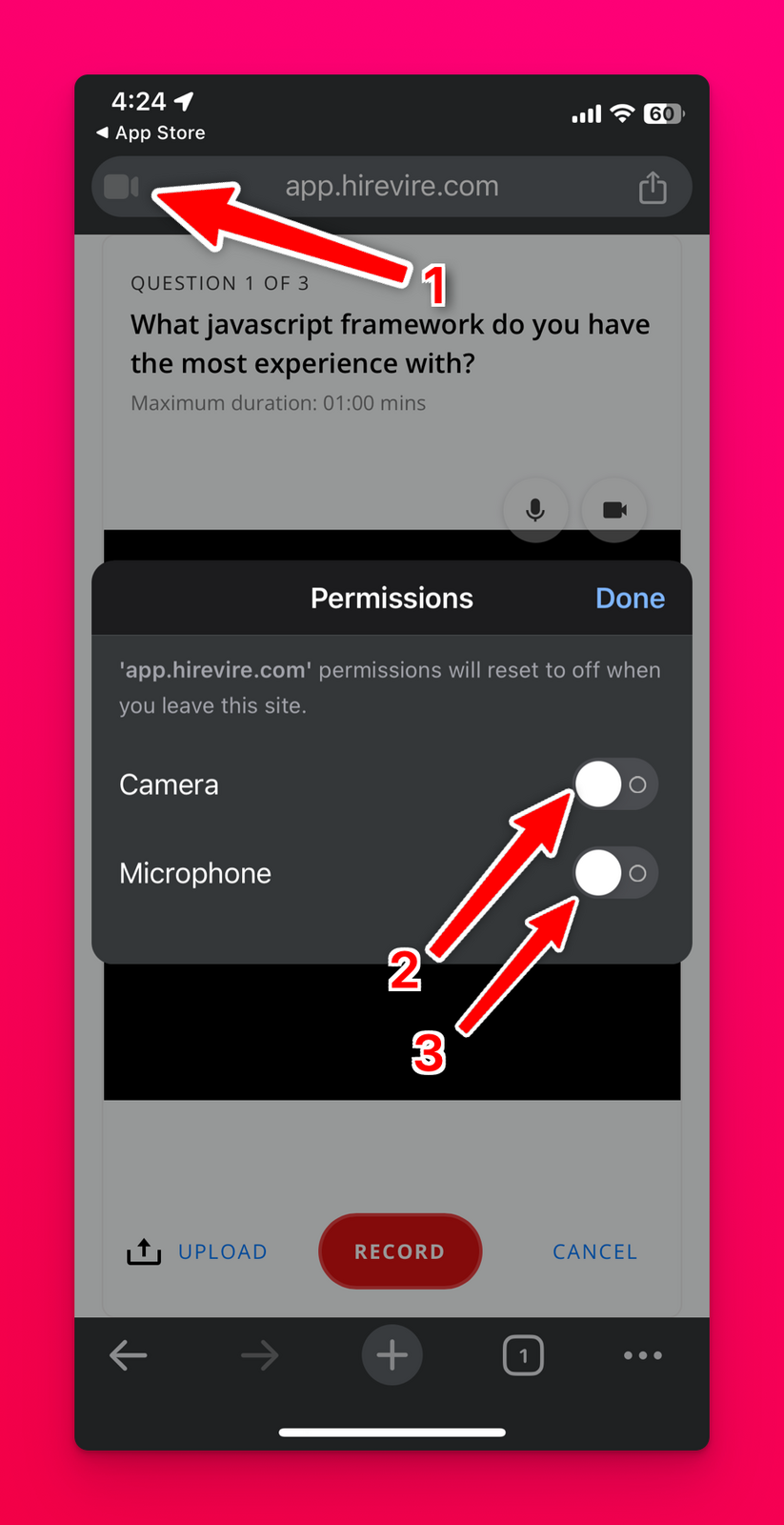
Para Chrome en iOS
A la izquierda de la barra de direcciones, toca el icono de Cámara o Micrófono.
Estos iconos solo aparecen si cambiaste previamente los permisos de cámara y micrófono para el sitio.
Activa o desactiva los permisos.
Si el acceso a la cámara o al micrófono está desactivado, puedes volver a activarlo en los ajustes de tu dispositivo.
Solución de problemas de grabación de video
Para problemas de grabación de la presentación de video
Si encuentras problemas donde el acceso a la cámara y al micrófono es denegado al intentar grabar presentaciones de video:
Comprueba los permisos del navegador: Navega a los ajustes de tu navegador y otorga acceso a la cámara y al micrófono para el sitio web que estás utilizando.
Prueba con un navegador o dispositivo diferente: Si el problema persiste, intenta usar un navegador web diferente (por ejemplo, Chrome, Firefox) o un dispositivo distinto (por ejemplo, una computadora en lugar de un teléfono móvil).
Para errores de 'Permiso de micrófono denegado'
Si recibes un mensaje de 'permiso de micrófono denegado' al intentar grabar:
Intenta usar un navegador web diferente en tu computadora o cambia a un dispositivo completamente distinto para completar tu grabación.
Este problema suele deberse a configuraciones específicas del navegador o del dispositivo que bloquean el acceso al micrófono; probar una alternativa puede omitir estas restricciones.
Nota importante: Los pasos para habilitar los permisos pueden variar ligeramente según tu navegador y sistema operativo. Las instrucciones específicas por dispositivo mencionadas arriba cubren los escenarios más comunes.
Solución de errores de permiso denegado
Es posible que encuentres un error de "permiso denegado" cuando la aplicación intenta acceder a tu cámara o micrófono. Este error impide que la aplicación utilice las entradas de audio y video necesarias.
Para resolver esto, asegúrate de que tu navegador y sistema operativo hayan otorgado los permisos necesarios para el acceso de la aplicación a la cámara y al micrófono. Normalmente puedes encontrar estos ajustes en la configuración de privacidad o del sitio de tu navegador, o en las preferencias de seguridad y privacidad de tu sistema operativo.
Si el problema persiste, intenta usar un navegador web o dispositivo diferente. Este es un problema común y reproducible con una solución estable, que a menudo se resuelve revisando los permisos del navegador y del sistema operativo.