
Cómo pausar automáticamente las solicitudes de empleo en una fecha específica
Resumen
Establecerás una fecha futura en la que tu publicación de empleo se cerrará automáticamente para nuevos candidatos. Esto es útil para puestos con plazos de solicitud fijos, como contrataciones estacionales, puestos financiados por subvenciones o campañas de contratación urgentes.
Prerrequisitos
Publicación de empleo activa en Hirevire
Propietario del empleo o acceso a los ajustes del empleo
Suscripción activa (prueba gratuita o plan de pago)
Compatibilidad
Esta función está disponible en todas las suscripciones activas, incluidas las pruebas gratuitas y todos los planes de pago.
Antes de empezar
El empleo se cerrará a las 11:59 PM de la fecha que selecciones, según la zona horaria detectada por tu navegador. Asegúrate de tener en cuenta las diferencias horarias si coordinas con un equipo internacional.
Establecer una fecha de pausa automática no afecta a las solicitudes existentes. Todas las solicitudes enviadas anteriormente seguirán siendo accesibles en tu panel de control, y los candidatos que ya hayan comenzado sus solicitudes aún podrán completarlas.
Pasos
Inicia sesión en tu panel de Hirevire y navega a la página de Empleos (Jobs).
Haz clic en el título del empleo que deseas configurar para abrir su página de detalles.
Haz clic en el botón de Configuración (icono de engranaje ⚙️) en la parte superior derecha para acceder a los ajustes del empleo.
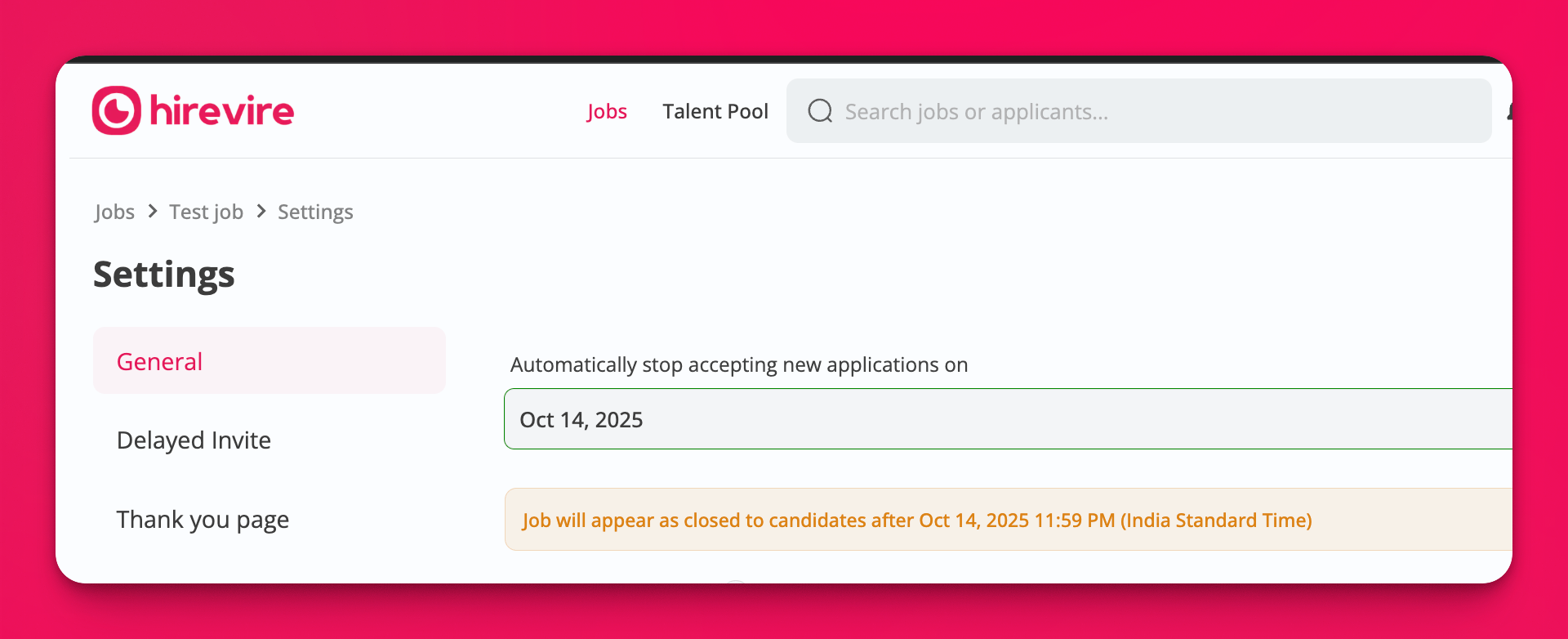
En la barra lateral de configuración, haz clic en la pestaña General (esta suele ser la vista predeterminada).
Desplázate hasta el campo "Dejar de aceptar nuevas solicitudes automáticamente el".
Haz clic en el selector de fecha y selecciona la fecha de cierre deseada en el calendario.
Solo puedes seleccionar fechas futuras (el calendario impide seleccionar fechas anteriores a ayer)
Observa el texto de ayuda debajo del campo de fecha, que muestra la marca de tiempo exacta en que se cerrará el empleo (por ejemplo, "El empleo aparecerá como cerrado para los candidatos después del 14 de oct. de 2025 11:59 PM (hora estándar de la India)")
Desplázate hasta la parte inferior de la página y haz clic en el botón Guardar (Save) para aplicar los cambios.
Verás un mensaje de éxito: "Los ajustes de tu empleo se han actualizado".
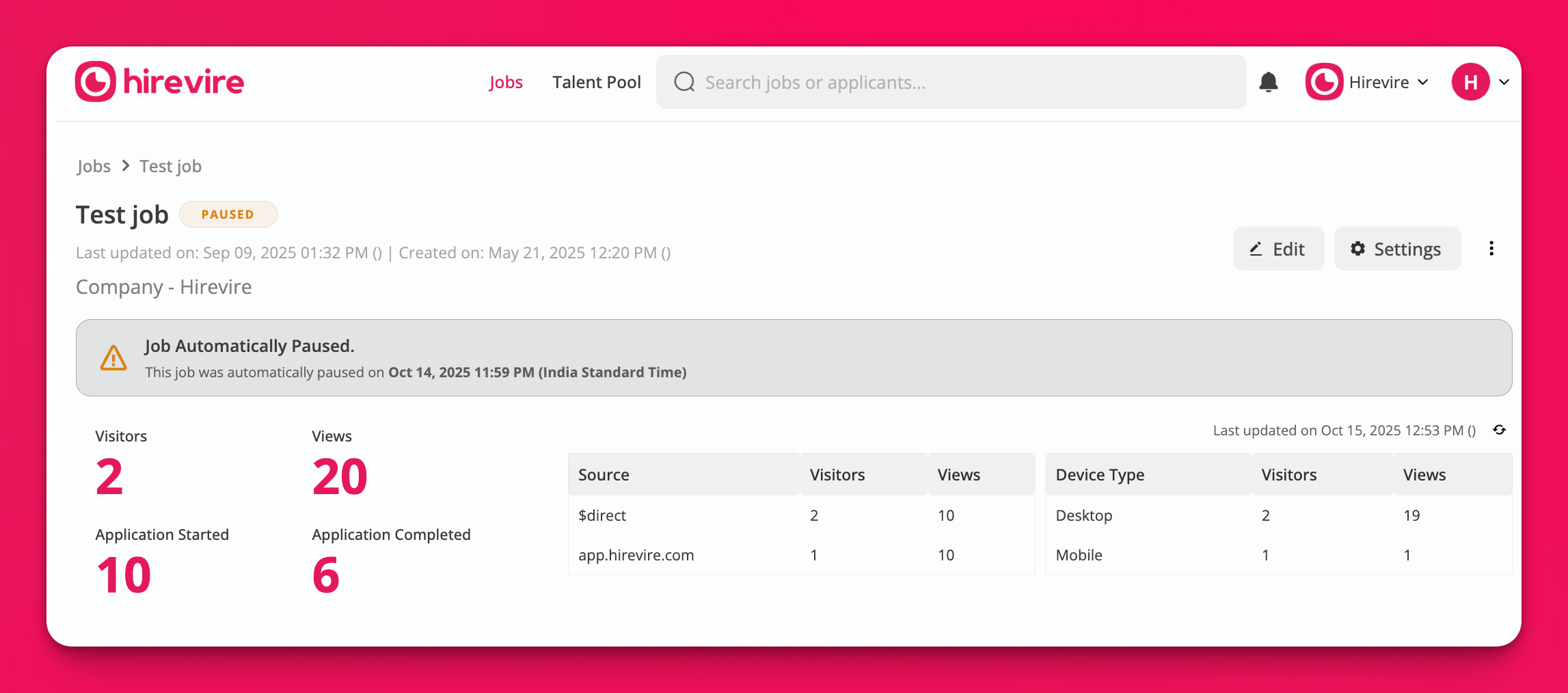
Después de que pase la fecha, tu empleo se pausará automáticamente. Verás un banner de notificación en el panel del empleo que muestra cuándo se pausó, y la página pública de solicitud mostrará un estado de "cerrado" a los candidatos.
Verificar la configuración
Para confirmar que tu fecha de pausa automática se ha configurado correctamente:
Regresa a la página de detalles de tu empleo.
Revisa la configuración para verificar que la fecha se haya guardado correctamente.
Una vez pasada la fecha de pausa, visita el panel del empleo para ver el banner de notificación de pausa automática.
Visita la página pública de solicitud de empleo para confirmar que los candidatos ven el estado de cierre y no pueden enviar nuevas solicitudes.
Consejo profesional: Prueba el cierre con antelación visitando tu página pública de solicitud en una ventana de incógnito. Esto te ayuda a verificar lo que verán los candidatos sin afectar tu sesión iniciada.
Qué ocurre cuando se pausa el empleo
Una vez que se alcanza la fecha de pausa automática:
Página pública de solicitud: El empleo se muestra como "cerrado" y el formulario de solicitud se desactiva. Los candidatos ven un mensaje indicando que ya no se aceptan más solicitudes.
Panel del empleo: Aparece un banner de notificación que muestra cuándo se pausó automáticamente el empleo.
Solicitudes existentes: Todas las solicitudes enviadas anteriormente siguen siendo totalmente accesibles en tu panel de control.
Solicitudes en curso: Los candidatos que comenzaron sus solicitudes antes de la fecha de pausa aún pueden completarlas y enviarlas.
Candidatos con enlaces de entrevista: Cualquier persona que haya recibido tu enlace de entrevista en vídeo aún puede acceder al empleo y realizar el envío, incluso si no lo han comenzado todavía. La pausa solo impide que nuevos candidatos descubran la página del empleo.
Sin notificaciones automáticas: Los candidatos no reciben correos electrónicos sobre el cierre; solo es visible en la página pública del empleo.
Solución de problemas
Síntoma | Causa probable | Resolución |
|---|---|---|
El selector de fecha no muestra ninguna fecha seleccionable | Estás intentando seleccionar una fecha pasada | Selecciona una fecha futura. El calendario solo permite fechas desde ayer en adelante. |
Los cambios no se guardan después de seleccionar una fecha | Olvidaste hacer clic en el botón Guardar | Desplázate hasta la parte inferior de la página de configuración y haz clic en Guardar. Los cambios no se guardan automáticamente. |
El empleo se cerró antes de lo esperado | Desajuste de zona horaria o suscripción caducada | Revisa la marca de tiempo del texto de ayuda para confirmar tu zona horaria. Si tu suscripción caducó antes de la fecha de pausa, eso tiene prioridad. |
No se puede acceder a la configuración del empleo | Permisos insuficientes o cuenta caducada | Contacta con el administrador de tu organización para verificar que tienes acceso de propietario del empleo o administrador. Asegúrate de que tu suscripción esté activa. |
El empleo no se pausó en la fecha seleccionada | No se hizo clic en el botón Guardar o se produjo un error de red | Revisa los ajustes de tu empleo para verificar que la fecha sigue guardada. Si no es así, establécela de nuevo y asegúrate de hacer clic en Guardar. |
Limitaciones
Ajuste de un solo uso: Solo puedes establecer una fecha de pausa por empleo. No hay forma de establecer pausas recurrentes o múltiples plazos.
Cierre al final del día: El empleo se cierra a las 11:59 PM de la fecha seleccionada en la zona horaria de tu navegador. No puedes establecer una hora personalizada.
Detección de zona horaria: La zona horaria se detecta automáticamente desde tu navegador y no se puede cambiar manualmente. Esto puede causar confusión si estás viajando o trabajando en diferentes zonas horarias.
Sin notificación de ejecución: No recibirás un correo electrónico cuando el empleo se pause automáticamente. Debes revisar la página del empleo manualmente para confirmarlo.
Dependencia de la suscripción: Si tu suscripción caduca antes de la fecha de pausa, el empleo puede pausarse antes debido al estado de la cuenta.
¿Necesitas un corte definitivo? Pausar un empleo no bloquea a los candidatos que ya tienen tu enlace de entrevista; solo detiene la entrada de nuevas solicitudes. Si necesitas evitar que los candidatos realicen envíos después de una fecha específica (incluidos aquellos con enlaces existentes), archiva el empleo en esa fecha. Los empleos archivados muestran a los candidatos el mensaje "Este enlace de entrevista no funciona" y bloquean todos los envíos. Consulta Archivar una publicación de empleo para más detalles.
Pasos siguientes
Aprende cómo archivar una publicación de empleo manualmente
Configura correos electrónicos automáticos enviados tras solicitudes exitosas
Configura correos electrónicos de rechazo automáticos para candidatos
Personaliza tu página de "Gracias" para solicitudes completadas
Obtener ayuda
Si tienes problemas con la pausa automática de empleos, recopila la siguiente información antes de contactar con el soporte:
Enlace de la publicación de empleo
La fecha que seleccionaste para la pausa automática
Captura de pantalla de los ajustes del empleo que muestre la fecha configurada
Configuración de la zona horaria de tu navegador
Si hiciste clic en Guardar después de establecer la fecha