
Usa Cmd+K para buscar empleos, candidatos y comandos
Actualizado hace 4 meses
Pulsa Cmd+K en tu teclado (o haz clic en la barra de búsqueda en la parte superior del panel) para abrir la paleta de comandos universal. Te permite ir directamente a cualquier empleo, candidato o acción del panel sin navegar por los menús.
Abrir la paleta de comandos
Desde cualquier página del panel de Hirevire, pulsa Cmd+K en Mac o Ctrl+K en Windows.
También puedes hacer clic en la barra Search... de la esquina superior derecha.

Buscar o ejecutar un comando
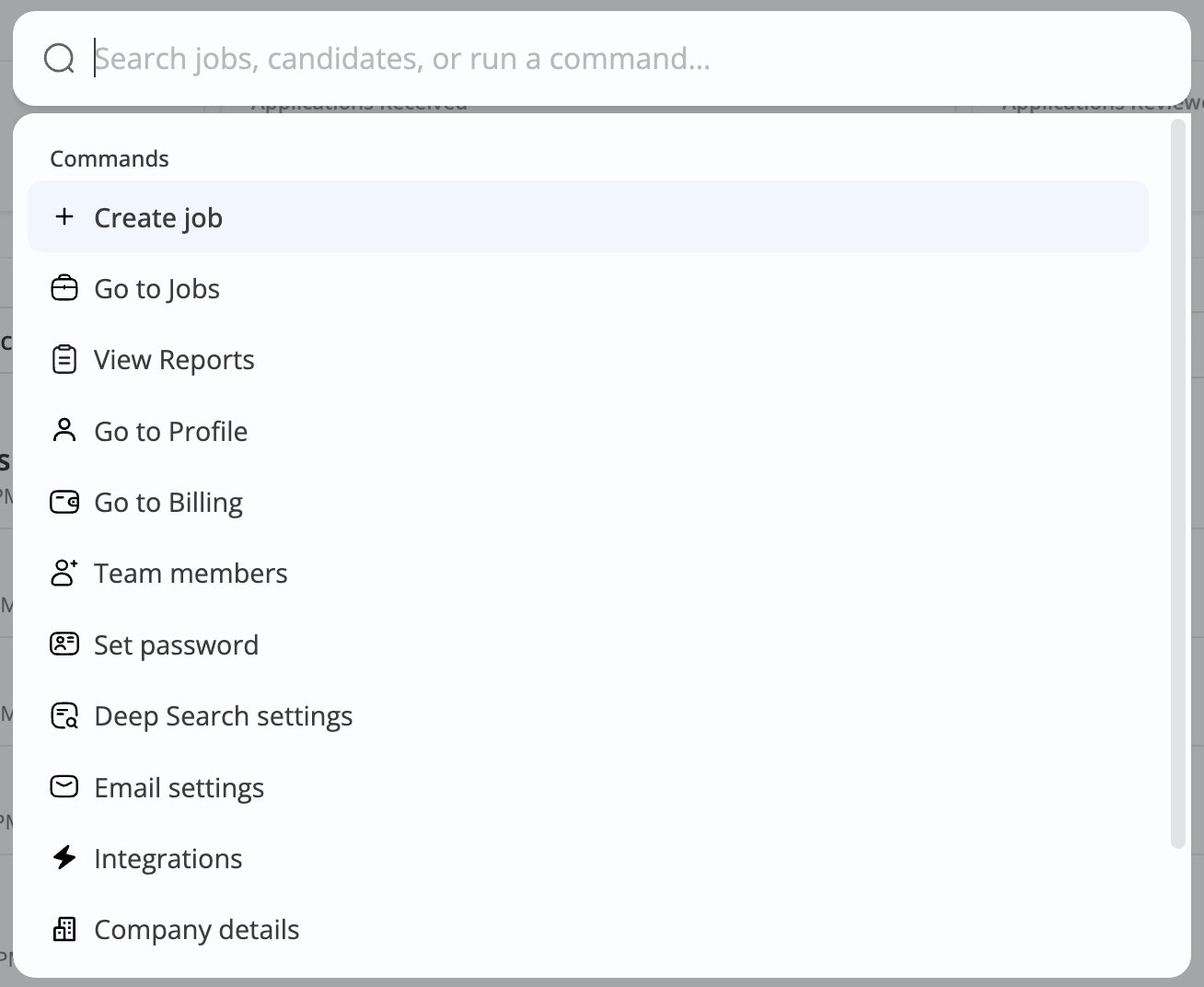
La paleta se divide en dos modos: escribe para buscar en tu cuenta o selecciona un comando para ir a una página específica.
Buscar en empleos y candidatos
Escribe el título de un empleo, el nombre de un candidato o una palabra clave para mostrar al instante los registros coincidentes.
Ejecutar comandos del panel
Escribe el nombre de un comando o explora la lista para navegar directamente. Los comandos verificados incluyen:
Create job — crear una nueva publicación de empleo
Go to Jobs — ir a tu lista de empleos
View Reports — abrir análisis e informes
Go to Profile — abrir tu perfil de usuario
Go to Billing — gestionar tu suscripción y facturas
Team members — gestionar los usuarios de tu espacio de trabajo
Set password — actualizar tu contraseña de inicio de sesión
Deep Search settings — configurar la búsqueda de candidatos impulsada por IA
Email settings — ajustar la configuración de notificaciones y SMTP
Integrations — conectar ATS y herramientas de automatización
Company details — editar el perfil de tu organización
Usar Deep Search desde la paleta
Deep Search debe activarse por separado antes de poder usarlo. No está activo por defecto.
Deep Search te permite encontrar candidatos en lenguaje natural en transcripciones de vídeo, currículums, respuestas de texto, notas del equipo y archivos subidos. Los resultados muestran dónde se encontró la coincidencia y un porcentaje de relevancia. Solo está disponible en el Agency plan.
Selecciona Deep Search settings en la lista de comandos para activarlo o gestionarlo. Una vez activado, puedes buscar candidatos en lenguaje natural directamente desde el panel. Más información sobre Deep Search.