
Añade más detalles a cada pregunta
Actualizado hace 4 semanas
Añade texto de ayuda, audio incrustado o un video a las preguntas de respuesta multimedia para que los candidatos obtengan contexto adicional antes de responder.
La información adicional solo está disponible en las preguntas de Respuestas multimedia.
Abrir información adicional
Crea un nuevo puesto o abre uno existente y ve al paso Preguntas.
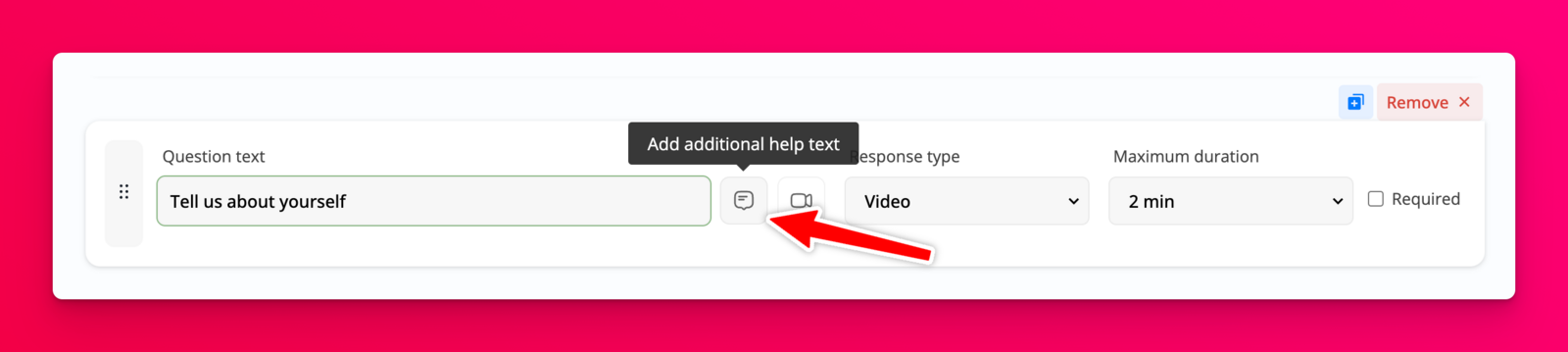
En una tarjeta de pregunta de respuesta multimedia, haz clic en el control con la descripción emergente Añadir información adicional (icono 💬).
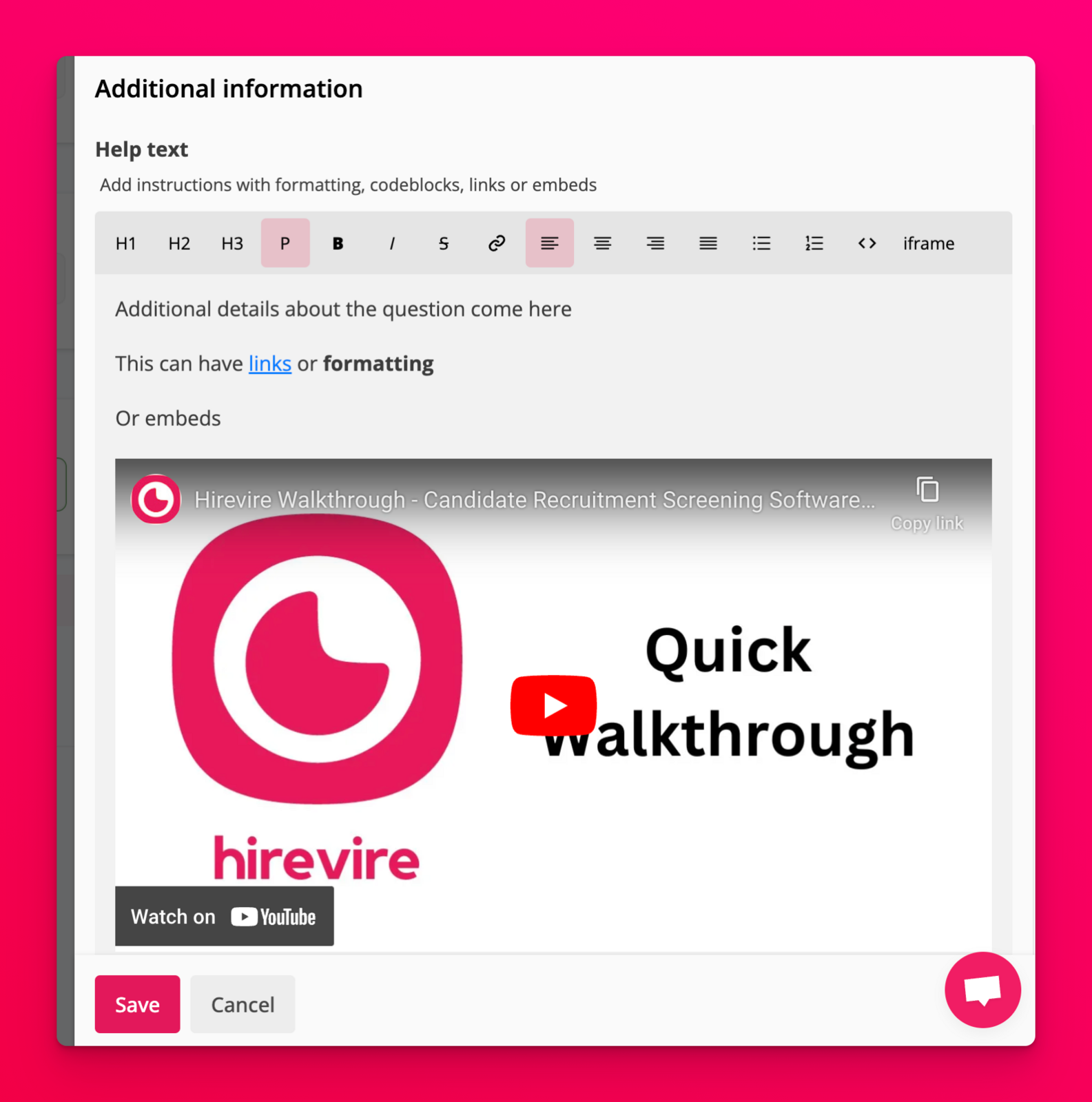
En el cuadro de diálogo Información adicional, usa el editor de Texto de ayuda para añadir detalles.
Qué puedes añadir
En Texto de ayuda, puedes incluir:
Texto con formato
Enlaces
Bloques de código
Contenido incrustado de archivos multimedia alojados externamente
Audio incrustado grabado o cargado con Incrustar audio
Secciones de columnas, tablas y bloques de texto con una imagen de fondo
Para usar estos diseños, consulta Usar columnas, tablas y bloques con imagen de fondo en el editor
Debajo del editor de texto de ayuda, también puedes añadir un video instructivo independiente (cargarlo o grabarlo, hasta 300 MB).
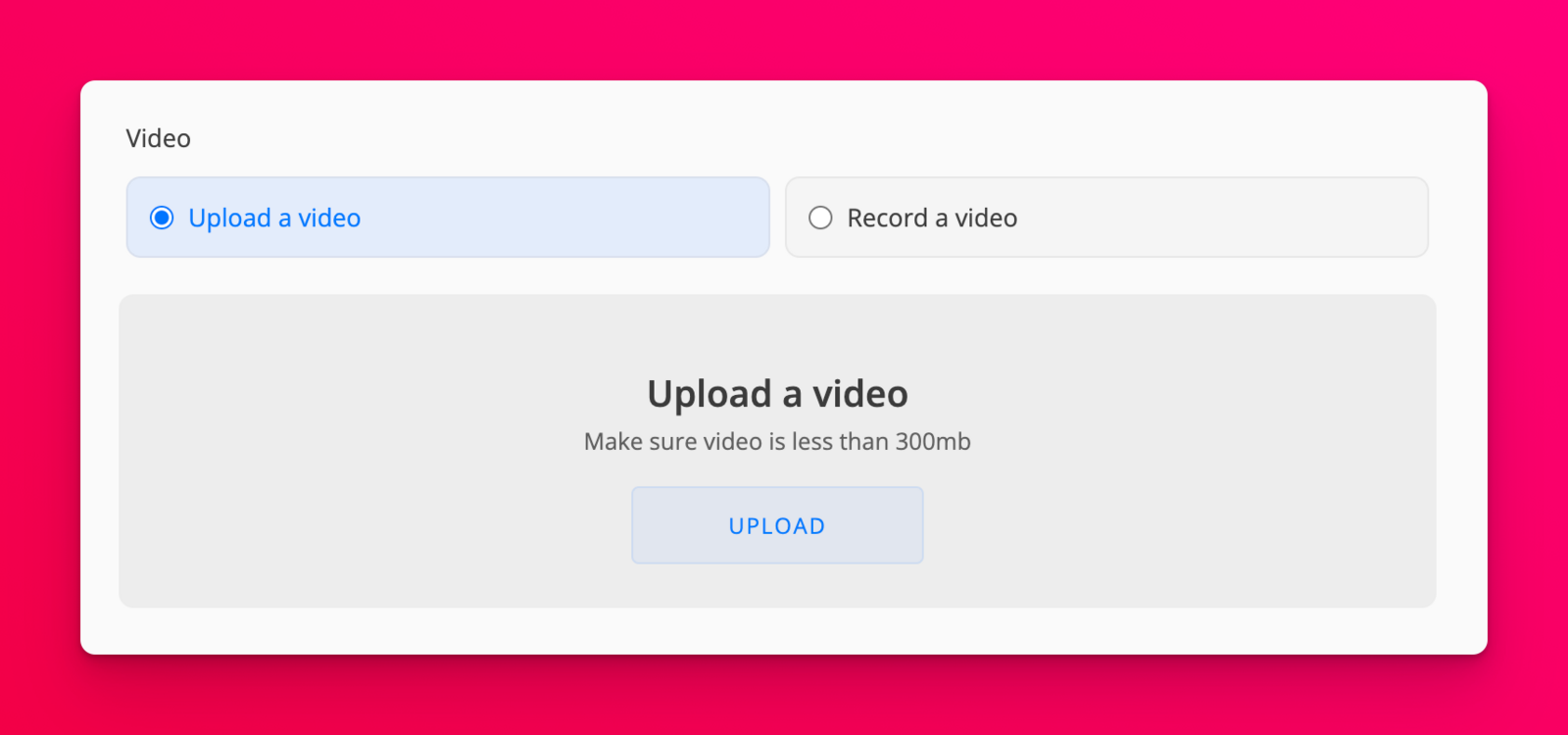
Puedes cargar un video grabado previamente o grabar un video en el cuadro de diálogo.
Incrustar audio en el texto de ayuda
Usa Incrustar audio en la barra de herramientas del texto de ayuda para grabar desde el micrófono o cargar un archivo de audio y, después, insertar un reproductor que los candidatos puedan controlar.
En la barra de herramientas del editor de Texto de ayuda, haz clic en Incrustar audio.
Graba o carga:
Para grabar en el navegador, permite el acceso al micrófono si se te solicita y, después, pulsa el micrófono (Iniciar grabación). El temporizador muestra el tiempo transcurrido frente al máximo de cinco minutos (por ejemplo,
00:00 / 05:00). Cuando termines, vuelve a pulsar el micrófono (Detener grabación). La grabación se detiene automáticamente al cabo de cinco minutos.Para usar un archivo existente, selecciona Cargar un archivo de audio y elige un archivo de audio.
Cuando el cuadro de diálogo cambie a Previsualizar audio, reproduce el clip para comprobarlo.
Haz clic en Incrustar audio para insertar el reproductor en el texto de ayuda o en Descartar para borrar el clip e intentarlo de nuevo. Antes de tener una vista previa, usa Cancelar para cerrar el cuadro de diálogo sin insertar audio.
Haz clic en Guardar en el cuadro de diálogo Información adicional para conservar los cambios.
El límite de cinco minutos solo se aplica a las grabaciones realizadas con el micrófono del navegador. Si el navegador no puede acceder al micrófono, Hirevire muestra un error indicando que no pudo acceder al micrófono. Si la incrustación falla después de la vista previa, vuelve a intentarlo cuando aparezca el mensaje de que no se pudo incrustar el audio.
Para consultar el flujo de trabajo completo del editor de preguntas, visita Cómo editar preguntas en una publicación de empleo. Para añadir audio al campo de instrucciones para candidatos del puesto, consulta Cómo incrustar audio en las instrucciones para candidatos.