
Cómo usar preguntas de grabación de pantalla
Actualizado hace 3 meses
Las preguntas de grabación de pantalla permiten a los candidatos grabar su pantalla mientras narran su respuesta. Esto es ideal para recorridos guiados, presentaciones de portafolio, demostraciones técnicas y cualquier tarea en la que necesites ver cómo un candidato aborda algo.
Qué son las preguntas de grabación de pantalla
A diferencia de las videollamadas en vivo, la grabación de pantalla es asíncrona. Los candidatos graban su pantalla a su propio ritmo y tú revisas la grabación más tarde. Ves exactamente lo que hacen en pantalla mientras escuchas su explicación.
Esto funciona bien para:
Recorrer un portafolio o una muestra de trabajo
Demostrar una habilidad técnica o una tarea de programación
Presentar una presentación de diapositivas o un documento
Mostrar cómo resolverían un problema o abordarían una tarea
Compartir un archivo de Google Drive, un diseño de Figma u otro recurso en línea
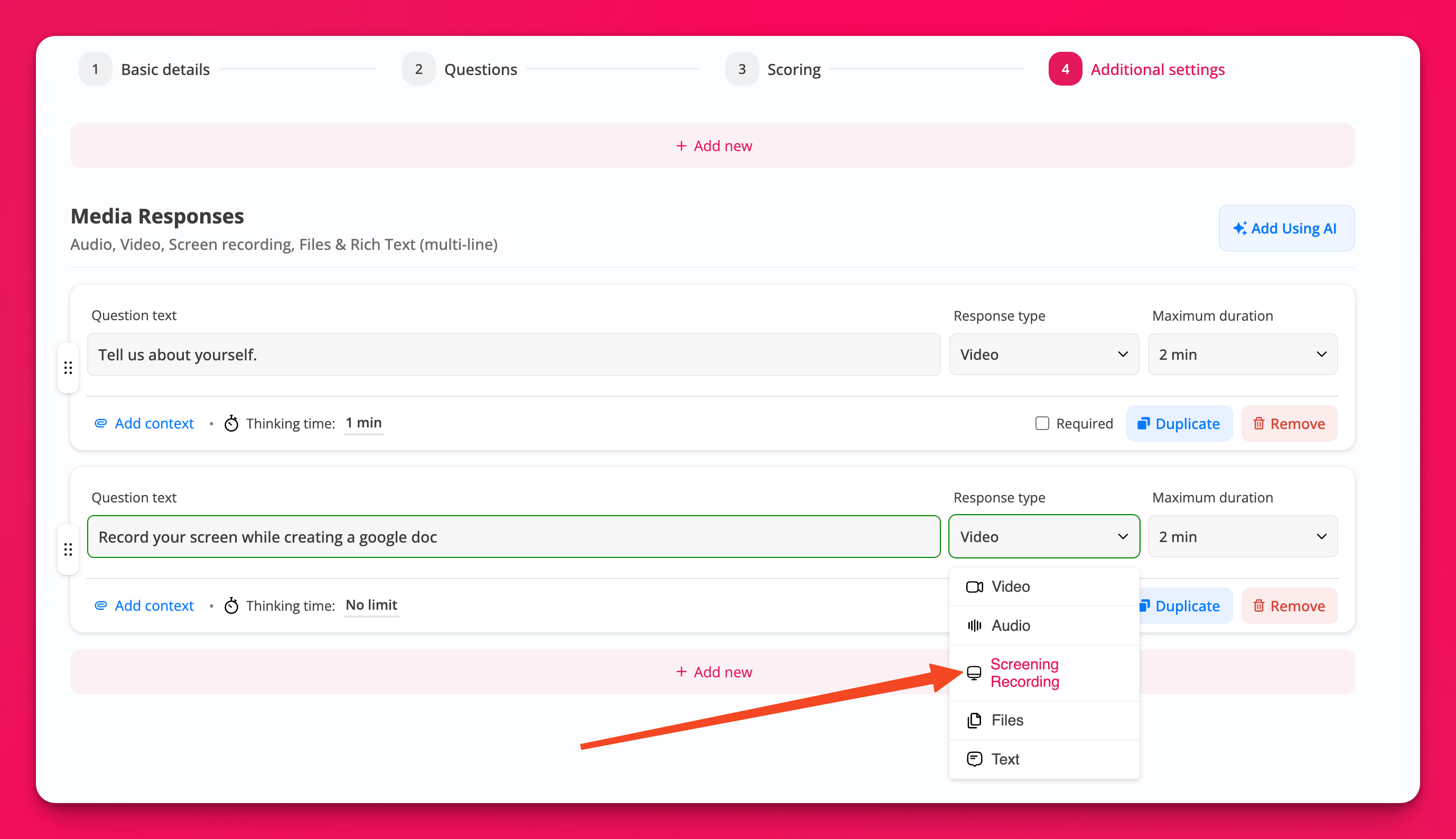
La grabación de pantalla es uno de varios tipos de respuesta multimedia disponibles al crear preguntas:
Crear una pregunta de grabación de pantalla
Ve a tu lista de trabajos y abre el trabajo que quieras editar
Haz clic en Edit y ve al paso Questions
En Media Responses, haz clic en Add new
Introduce el texto de tu pregunta; por ejemplo: "Graba tu pantalla mientras creas un Google Doc y explicas tu proceso"
Selecciona Screen Recording en el menú desplegable de tipo de respuesta
Establece la Maximum duration de la grabación
Activa Required si los candidatos deben responder esta pregunta
Haz clic en Save para guardar los cambios
Mejores prácticas para las preguntas de grabación de pantalla
Sé específico sobre lo que quieres
Una pregunta vaga como "Muéstrame tu trabajo" produce respuestas vagas. En cambio, guía a los candidatos con instrucciones claras:
"Háblanos de tu proyecto favorito de tu portafolio. Explica tu función, los desafíos a los que te enfrentaste y cómo los resolviste."
"Comparte tu pantalla y demuestra cómo abordarías este problema de programación. Explica en voz alta tu proceso de pensamiento."
"Abre tu currículum en Google Drive y resalta la experiencia más relevante para este puesto. Explica por qué."
Establece límites de tiempo adecuados
Para recorridos guiados y demostraciones, normalmente bastan entre 5 y 10 minutos. Para tareas complejas, considera hasta 15 o 20 minutos. Ten en cuenta que las grabaciones más largas son más difíciles de revisar rápidamente.
Usa información adicional para dar contexto
Haz clic en el botón Add context en la tarjeta de la pregunta para proporcionar antecedentes, enlaces o instrucciones. Puedes incluir texto con formato, bloques de código, enlaces o incluso un video instructivo.
Por ejemplo, si quieres que los candidatos revisen un archivo de diseño, incluye el enlace en el contexto de la pregunta.
Configuraciones que afectan la grabación de pantalla
Reintentos
Puedes permitir que los candidatos graben varios intentos. Ve a Additional settings y establece el número de reintentos en Question Retakes. Los candidatos verán un botón de Reintentar con los intentos restantes mostrados.
Para tareas en las que quieres ver una respuesta pulida, permite reintentos. Para respuestas más espontáneas o auténticas, considera desactivarlos.
Tiempo para pensar
Si activas el tiempo para pensar, los candidatos verán una cuenta regresiva antes de que la grabación comience automáticamente. El tiempo para pensar y los reintentos no se pueden usar juntos: si el tiempo para pensar está activado, los reintentos se deshabilitan para esa pregunta.
El tiempo para pensar funciona bien cuando quieres que los candidatos se preparen mentalmente antes de que comience la grabación.
Obtén más información sobre cómo funcionan el tiempo para pensar y los reintentos.
Mostrar las preguntas con anticipación
Si activas Show questions in advance en Additional settings, los candidatos pueden ver todas las preguntas antes de empezar a grabar. Esto les da tiempo para prepararse, y es especialmente útil para tareas de grabación de pantalla que requieren abrir archivos o aplicaciones.
Lo que ven los candidatos
Cuando los candidatos lleguen a una pregunta de grabación de pantalla, verán:
Verán el texto de la pregunta y cualquier contexto que hayas añadido
Harán clic para comenzar a grabar y elegir qué pantalla o ventana compartir
Grabarán su pantalla mientras hablan por el micrófono
Previsualizarán la grabación antes de enviarla
Podrán volver a intentarlo si se permite, o pasar a la siguiente pregunta
La grabación de pantalla solo funciona en navegadores de escritorio y portátiles. Los candidatos que usen teléfonos o tabletas no pueden completar preguntas de grabación de pantalla. Considera ofrecer un tipo de pregunta alternativo para usuarios móviles o indicarles que usen una computadora.
Lo que ves como revisor
Verás la grabación de pantalla del candidato junto con sus otras respuestas. Puedes:
Pausar y reproducir la grabación
Añadir comentarios y valoraciones con marca de tiempo
Compartir la grabación con los miembros del equipo
Descargar la grabación si es necesario
Si AI transcripts está activado para el trabajo, la grabación también incluirá una transcripción que se puede buscar. Las respuestas de grabación de pantalla también pueden incluirse en AI scorecards cuando asocias factores de scorecard con esas preguntas. La puntuación usa la transcripción de la grabación cuando está disponible.