
Usa Deep Search para encontrar candidatos por lo que dijeron
Actualizado hace 4 meses
Deep Search te permite encontrar candidatos por lo que dijeron, no solo por su nombre. Haz preguntas en español sencillo y obtén resultados ordenados a partir de transcripciones de video, currículos, respuestas de solicitudes, notas del equipo y archivos subidos.
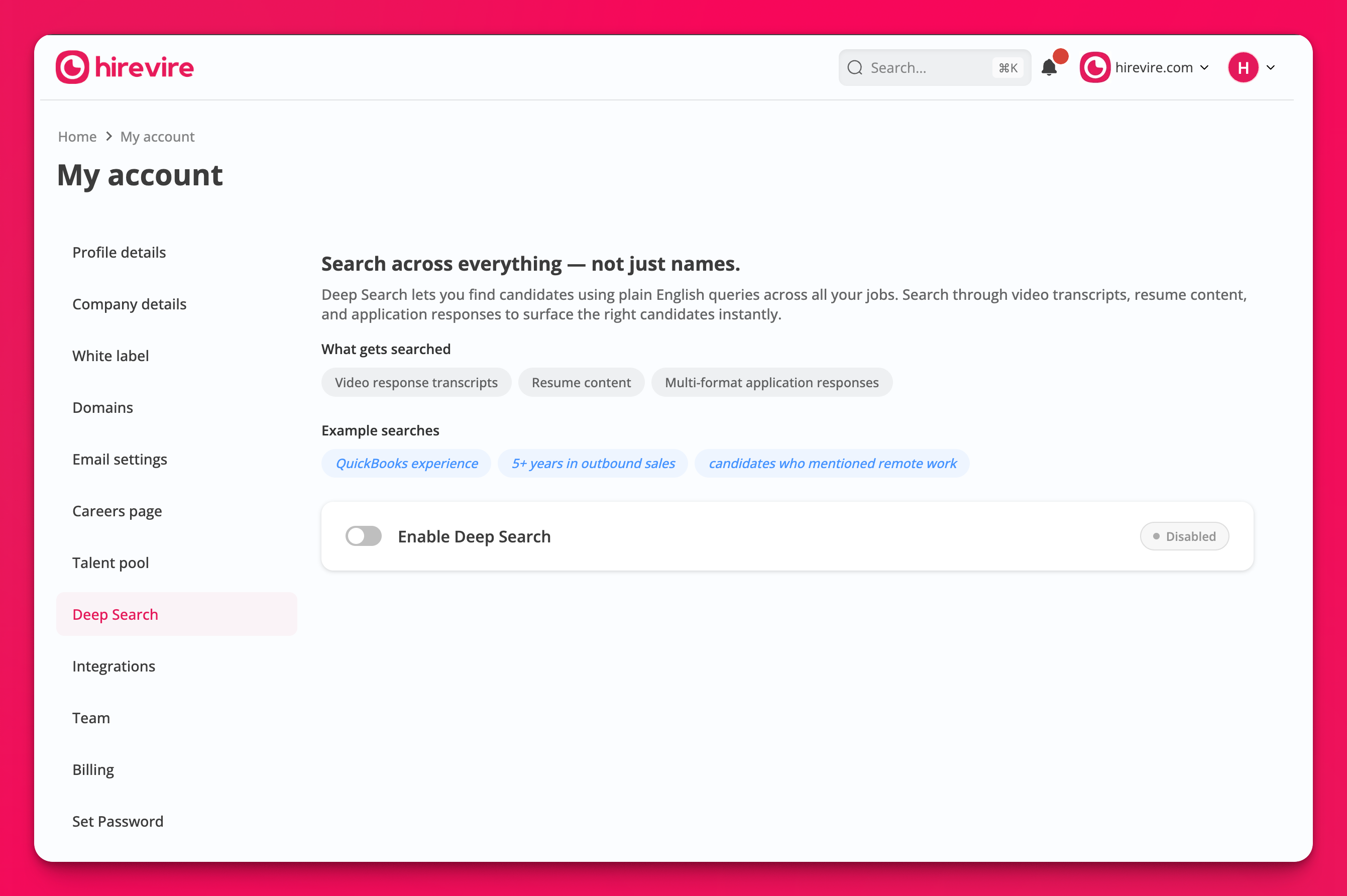
Activa Deep Search
Deep Search solo está disponible en el Agency plan y viene desactivado por defecto.
Abre la paleta de comandos presionando Cmd+K en Mac o Ctrl+K en Windows, o haz clic en la barra Search… de la parte superior derecha.
Selecciona Deep Search settings en la lista de comandos.
En la página My account, activa Enable Deep Search.
Realiza una búsqueda
Desde el panel, escribe una consulta en lenguaje sencillo sobre habilidades, experiencia o temas que mencionó un candidato. No necesitas filtros, operadores booleanos ni nombres de campos.
Presiona Enter para buscar.
Revisa los resultados ordenados. Cada resultado muestra el nombre del candidato, dónde se encontró la coincidencia (por ejemplo, en una transcripción de video o en un currículum) y un porcentaje de relevancia.
Las consultas de ejemplo incluyen “experiencia con QuickBooks”, “5+ años en ventas outbound” y “candidatos que mencionaron trabajo remoto”.
Qué analiza Deep Search
Deep Search busca en el siguiente contenido de los candidatos:
Transcripciones de respuestas en video
Contenido del currículum
Respuestas de solicitud en varios formatos
Notas del equipo
Archivos subidos
Deep Search funciona en todos tus trabajos. No necesitas especificar un trabajo al escribir una consulta.
Desactivar Deep Search
Abre la paleta de comandos y selecciona Deep Search settings.
Desactiva Enable Deep Search.