
Confirma que cada factor esté vinculado al menos a una pregunta, que la ponderación total sea exactamente del 100 % y que cada factor tenga un nombre, indicadores y una rúbrica completa del 1 al 5. Mensajes habituales: Asocia al menos una pregunta con cada factor. y La ponderación total no debe superar el 100.
Configurar tarjetas de puntuación de IA y puntuación de candidatos
Actualizado hace 4 semanas
Hirevire puntúa a los candidatos de dos maneras: tarjetas de puntuación de IA que generan factores ponderados a partir de las respuestas de las entrevistas y las evidencias del candidato, y criterios imprescindibles / deseables para preguntas estándar. También puedes activar Descalificar automáticamente a los candidatos para que los candidatos que no cumplan los criterios imprescindibles finalicen antes de las preguntas multimedia.
Usa esta guía para elegir el método adecuado, configurarlo y saber cuándo aparecen las puntuaciones después de guardar.
Elegir el método de puntuación adecuado
Elige el método que corresponda a las preguntas que necesitas evaluar.
Método | Qué evalúa | Dónde se configura | Qué obtienes |
|---|---|---|---|
Tarjetas de puntuación de IA | Respuestas de entrevistas de todos los tipos de preguntas, además de evidencias del currículum del candidato | Empleo Configuración → Tarjeta de puntuación de IA | Puntuación de IA ponderada sobre 5, desglose de factores y comentarios |
Puntuación de imprescindibles / deseables | Solo preguntas estándar (texto, número, fecha, opción múltiple, casillas de verificación, menús desplegables, enlaces) | Editor del empleo → Puntuación | Puntuaciones de imprescindibles y deseables en cada solicitud |
Descalificar automáticamente a los candidatos | Puntuación de imprescindibles durante el proceso de solicitud | Editor del empleo → Puntuación | Los candidatos por debajo del umbral se marcan como Descalificados y se detienen antes de las preguntas multimedia |
Las tarjetas de puntuación de IA y la puntuación estándar son sistemas independientes. La descalificación automática depende de los criterios imprescindibles, no de las tarjetas de puntuación de IA.
Configurar una tarjeta de puntuación de IA
Crea una tarjeta de puntuación desde la pestaña Tarjeta de puntuación de IA del empleo para que las nuevas respuestas de entrevistas y evidencias de los candidatos se puntúen automáticamente.
Abrir el creador de tarjetas de puntuación
Abre el empleo y ve a Configuración.
Selecciona la pestaña Tarjeta de puntuación de IA.
Elige cómo quieres empezar:
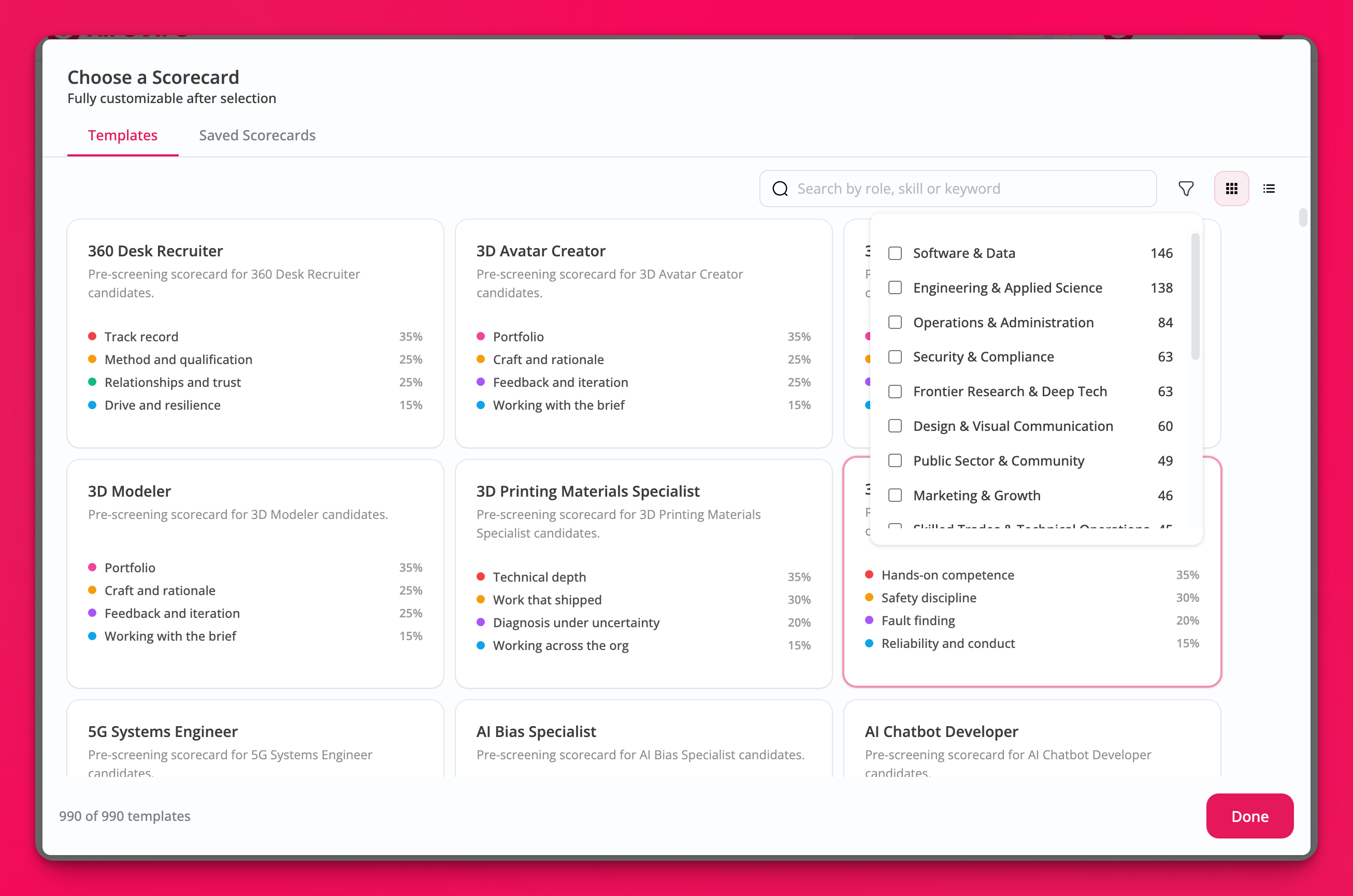
Usar una plantilla — elige una tarjeta de puntuación prediseñada y personaliza los factores
Subir una rúbrica — sube una rúbrica de texto para que Hirevire la analice y la convierta en factores
Generar con IA — crea una tarjeta de puntuación personalizada a partir del empleo y sus preguntas
En el selector Usar una plantilla, el campo Buscar por puesto, aptitud o palabra clave coincide con los nombres, las etiquetas y las descripciones de las plantillas sin distinguir mayúsculas de minúsculas y muestra el número de plantillas coincidentes. Filtrar por categoría acepta varias categorías a la vez y muestra las plantillas que coinciden con cualquiera de las categorías seleccionadas, junto con chips de filtros, el número de filtros activos y los controles Borrar todo y Borrar filtros para restablecerlos. Vista de cuadrícula y Vista de lista cambian el diseño, la vista elegida se conserva para futuras visitas y el selector muestra Ninguna plantilla coincide con tu búsqueda cuando no hay coincidencias.
Si el empleo no tiene preguntas, el creador estará vacío hasta que añadas una. Todos los tipos de preguntas principales activos pueden asociarse a factores de la tarjeta de puntuación.
Elegir Generar con IA crea un borrador con entre 2 y 6 factores de evaluación, cada uno vinculado a las preguntas que evalúa. Revisa el borrador y guárdalo para aplicarlo al empleo.
Añadir y editar factores
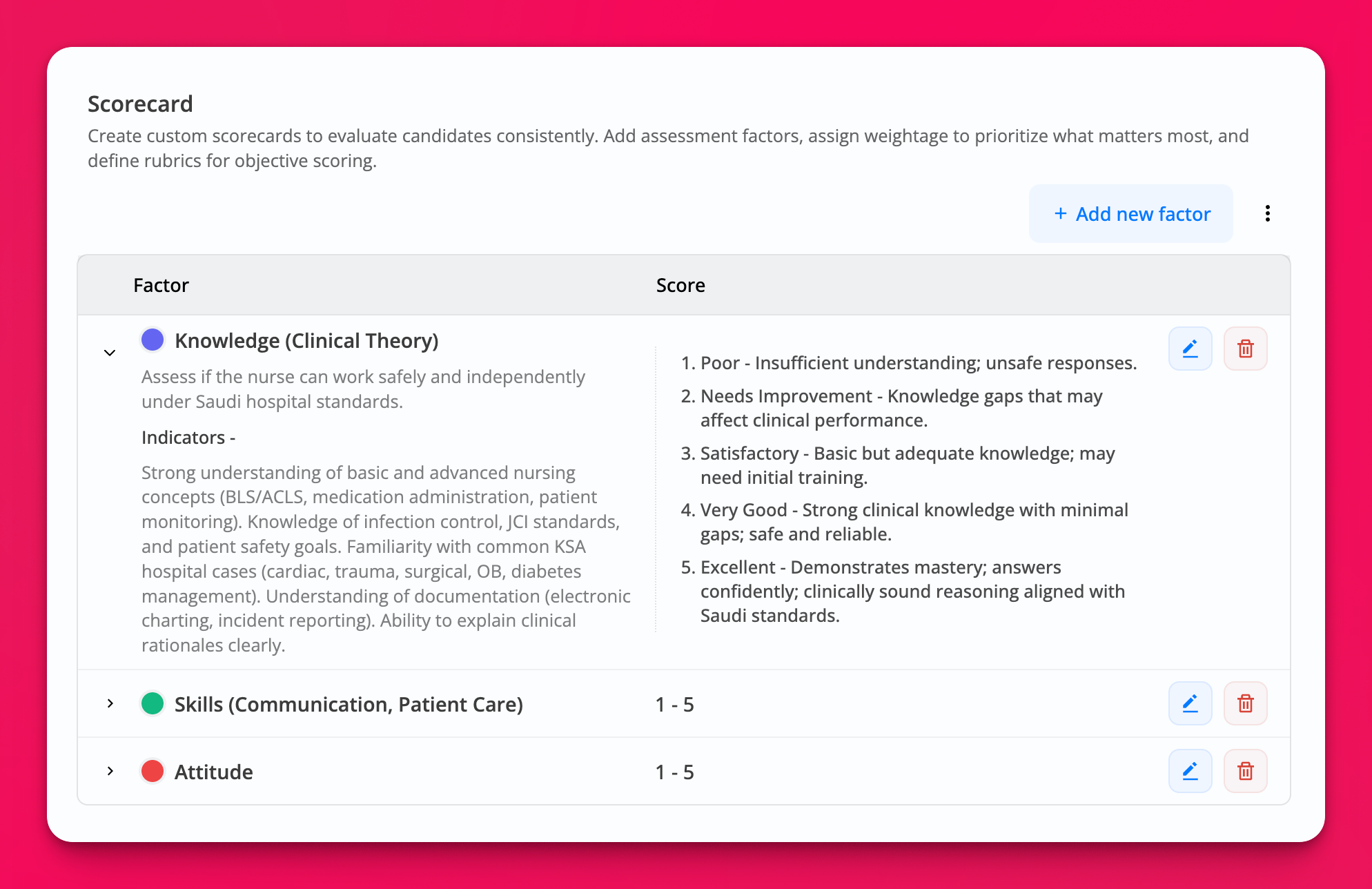
Cada factor es una dimensión de evaluación que la IA puntúa con una rúbrica del 1 al 5.
Selecciona Añadir un factor nuevo (o edita un factor existente).
Completa lo siguiente:
Nombre del factor
Descripción / Propósito
Indicadores (Qué buscar)
Rúbrica de puntuación (escala del 1 al 5) — criterios para las puntuaciones del 5 al 1
Color de la insignia del factor
Establece Ponderación del factor para la puntuación final de modo que todos los factores sumen 100 %.
No puedes eliminar el último factor restante. Después de aplicar una plantilla, usa Cambiar plantilla si necesitas un punto de partida diferente. Si ya has guardado tarjetas de puntuación, también puedes abrir Tarjetas de puntuación guardadas desde el selector de plantillas.
Asociar factores con preguntas
Cada factor debe estar vinculado al menos a una pregunta antes de poder guardar. La tabla de asociaciones muestra las preguntas principales activas del empleo de todos los tipos de preguntas, además de las evidencias del currículum del candidato.
En la tabla Asociar factores con preguntas, marca las columnas de factores correspondientes a cada pregunta que la IA deba evaluar.
Asocia varios factores a una pregunta o un factor a varias preguntas, según sea necesario.
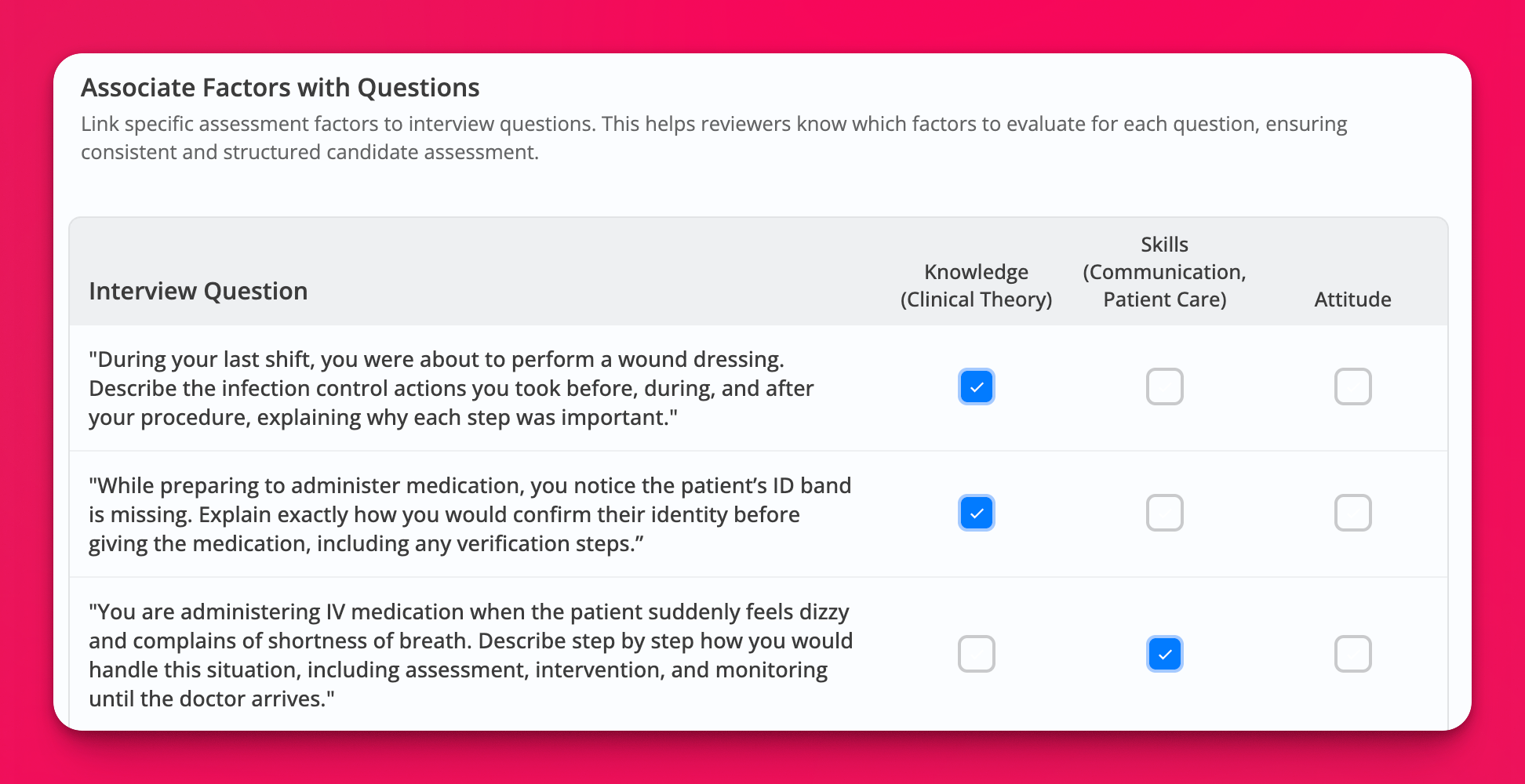
Si un factor no tiene ningún vínculo con una pregunta, al guardar se muestra: Asocia al menos una pregunta con cada factor.
Activar la puntuación automática y guardar
En Uso de créditos, activa Puntuar solicitudes automáticamente si quieres que las nuevas solicitudes se puntúen sin intervención manual.
Opcional, solo en planes antiguos: activa Establecer un límite de gasto de créditos para este empleo e introduce un límite de créditos. El panel Uso de créditos, incluido el límite de gasto, solo aparece en los planes antiguos; los planes actuales (Essentials, Professional y Agency) no muestran controles de créditos. Cuando se alcanza el límite, recibes una notificación y las revisiones automáticas de IA se pausan hasta el siguiente ciclo.
Selecciona Guardar.
El guardado solo se completa cuando la tarjeta de puntuación tiene al menos un factor, cada factor está vinculado a una pregunta y la ponderación total es exactamente del 100 %. Al finalizar correctamente, Hirevire confirma que la tarjeta de puntuación se ha guardado.
Para ajustar únicamente las ponderaciones después de crear la tarjeta de puntuación, consulta Configurar la ponderación de la tarjeta de puntuación.
Configurar la puntuación de imprescindibles y deseables
Puntúa las respuestas a preguntas estándar desde el paso Puntuación del editor del empleo.
Activar la puntuación
Abre el empleo en el editor de empleos (o crea uno nuevo).
Añade al menos una pregunta estándar en el paso de preguntas si todavía no lo has hecho.
Ve al paso Puntuación.
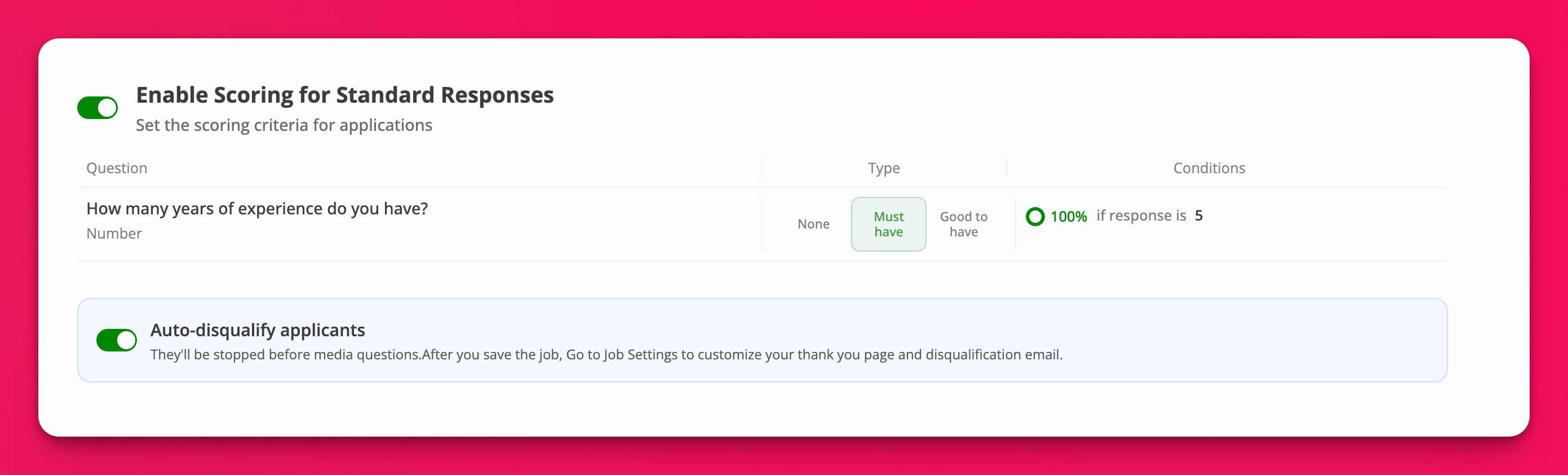
Activa Activar puntuación para respuestas estándar.
Si el empleo no tiene preguntas estándar, la lista de criterios muestra No se encontraron preguntas con respuestas estándar. Las respuestas de vídeo, audio, carga de archivos y uso compartido de pantalla no se puntúan aquí.
Añadir criterios a una pregunta
En la tabla de puntuación, establece la importancia de la pregunta como Imprescindible o Deseable (o Ninguna para dejarla sin puntuar).
Selecciona Añadir condiciones (o Editar si ya existen condiciones).
Elige un operador y un valor:
= es igual a / ≠ no es igual a
> es mayor que / >= es al menos (mayor o igual que)
< es menor que / <= es hasta (menor o igual que)
<> está entre (dos valores)
∋ contiene / ∌ no contiene
✓ está establecido / ✕ no está establecido
Guarda la condición.
Imprescindible funciona como aprobado o suspenso: el candidato cumple la condición (100 %) o no la cumple. Úsalo para requisitos excluyentes como ubicación, autorización o cualificaciones obligatorias.
Deseable utiliza puntuaciones escalonadas de condiciones, mostradas como porcentajes (25 %, 50 %, 75 % o 100 %). Úsalo para preferencias como los años de experiencia.
Para respuestas de texto libre cuya redacción puede variar, es preferible usar una pregunta de opción múltiple en lugar de una coincidencia de contenido, para que la puntuación sea coherente.
Cómo funciona la coincidencia de contenido
El operador contiene busca una coincidencia literal de una subcadena y no distingue mayúsculas de minúsculas.
La respuesta del candidato debe incluir la frase exacta que introduzcas.
Los caracteres especiales son importantes (
Impact and Urgencyno coincide conImpact & Urgency).Puedes proporcionar varios valores cuando la interfaz de condiciones permita selecciones múltiples para contiene / no contiene.
Descalificar automáticamente a los candidatos
Activa Descalificar automáticamente a los candidatos en el mismo paso Puntuación para que los candidatos que no cumplan los criterios imprescindibles se detengan al principio.
Antes de activarlo
La descalificación automática solo está disponible cuando se cumplen ambas condiciones:
Activar puntuación para respuestas estándar está activado
Al menos una pregunta estándar está configurada como Imprescindible
Sin una pregunta imprescindible, Hirevire muestra: Añade al menos una pregunta imprescindible para activar la descalificación.
Activarlo
En el paso Puntuación del editor del empleo, activa la puntuación estándar y añade al menos una regla Imprescindible.
Activa Descalificar automáticamente a los candidatos.
Guarda el empleo.
Después de guardar, personaliza la página de agradecimiento y el correo electrónico de descalificación en la configuración del empleo para que los candidatos descalificados reciban el mensaje adecuado.
Durante el proceso de solicitud, Hirevire compara la puntuación de imprescindibles del candidato con el umbral de descalificación del empleo. A menos que se configure otro umbral para el empleo, el umbral es 100, por lo que los candidatos necesitan una puntuación completa de imprescindibles para continuar.
Si el candidato está por debajo del umbral, Hirevire:
Marca la solicitud como Descalificada
Envía la solicitud en ese estado
Envía el correo electrónico de descalificación del empleo
Detiene al candidato antes de las preguntas multimedia
Aún puedes abrir más tarde la solicitud Descalificada. La descalificación automática solo se aplica a las solicitudes evaluadas después de guardar el empleo con esta configuración activada.
Cuándo aparecen las puntuaciones y qué cambia después de guardar
Las puntuaciones se generan para las solicitudes gestionadas después de guardar la configuración, no como una recalificación completa de los candidatos anteriores.
Tarjetas de puntuación de IA: las nuevas solicitudes se puntúan cuando existe una tarjeta de puntuación y Puntuar solicitudes automáticamente está activado. Las respuestas multimedia se puntúan a partir de sus transcripciones cuando hay una transcripción disponible: activa las transcripciones de IA para el empleo para que esas respuestas puedan puntuarse; las respuestas de archivos se puntúan a partir del texto extraído. Cambiar posteriormente la tarjeta de puntuación no recalcula automáticamente las puntuaciones de IA existentes. Para recalcular una solicitud, vuelve a ejecutar su puntuación de IA como se describe en Volver a ejecutar una puntuación de IA y guardar las directrices de puntuación.
Imprescindible / Deseable: los criterios se evalúan en las respuestas estándar durante el proceso de solicitud para las solicitudes gestionadas después de guardar.
Descalificación automática: solo se detienen al principio las solicitudes evaluadas después de guardar con el interruptor activado.
Las ejecuciones de tarjetas de puntuación de IA utilizan créditos de IA únicamente en los planes antiguos (One Job, Startup y Growth); los planes actuales (Essentials, Professional y Agency) incluyen las funciones de IA en el precio del plan. En los planes antiguos, el panel Uso de créditos de la tarjeta de puntuación muestra los créditos utilizados y disponibles, y la puntuación puede fallar con No hay suficientes créditos cuando se agotan. Consulta Consumo de créditos de IA para respuestas de candidatos y Cómo comprar créditos de IA adicionales.
Cómo las tarjetas de puntuación de IA evalúan a los candidatos
Las tarjetas de puntuación de IA evalúan las respuestas de un candidato leyendo las evidencias relevantes según la rúbrica que hayas configurado para el puesto. Las respuestas de vídeo y audio se puntúan a partir de sus transcripciones, las grabaciones de pantalla a partir de sus transcripciones y los archivos a partir del texto extraído; no a partir del vídeo, las imágenes ni los elementos visuales en pantalla, por lo que no se analiza el lenguaje facial ni corporal. Cada candidato recibe una puntuación ponderada y una breve explicación vinculada a cada pregunta.
La IA nunca rechaza a un candidato por sí sola; sirve de apoyo para la revisión de tu equipo. Las tarjetas de puntuación de IA funcionan con la API de OpenAI y, según las condiciones de la API de OpenAI, tus datos no se utilizan para entrenar sus modelos.
Revisar las puntuaciones de los candidatos
Abre la lista de solicitudes del empleo o una solicitud individual para consultar las puntuaciones.
En la lista de solicitudes
Las tarjetas de solicitud pueden mostrar Imprescindible, Deseable y Puntuación de IA cuando esos valores existen.
En la página de detalles de la solicitud
Abre un candidato para ver:
Puntuación de IA — puntuación general sobre 5, con filas de factores expandibles, comentarios y referencias a preguntas
Resultados de las condiciones de imprescindibles y deseables en las respuestas estándar
Estado Descalificado cuando se aplicó la descalificación automática
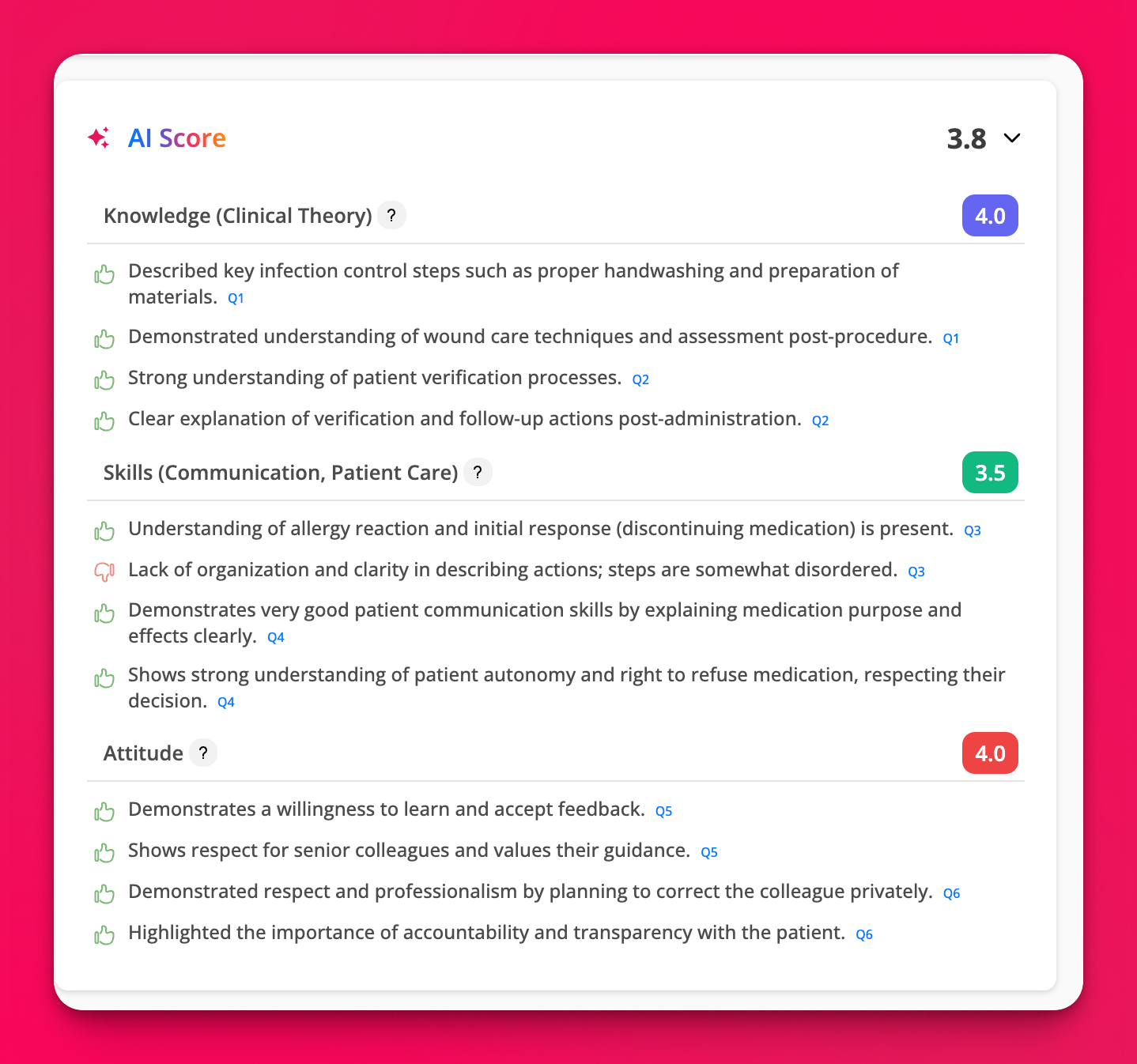
Las tarjetas de puntuación de IA ayudan a priorizar la revisión, pero no sustituyen una decisión de contratación. Para saber cómo se relaciona la revisión de IA con las transcripciones y otros análisis, consulta Entender el proceso de revisión de IA de Hirevire: análisis de vídeo y más.
Solución de problemas
No puedo guardar la tarjeta de puntuación de IA
Las tarjetas de puntuación no están disponibles en la pestaña Tarjeta de puntuación de IA
Añade al menos una pregunta para que el creador tenga respuestas que asociar a los factores.
Las nuevas solicitudes no tienen puntuación de IA
Confirma que se haya guardado una tarjeta de puntuación para el empleo, que Puntuar solicitudes automáticamente esté activado y, en los planes antiguos, que la cuenta tenga créditos de IA disponibles. Las solicitudes enviadas antes de que la puntuación automática estuviera lista no se procesarán automáticamente.
No se encontraron preguntas con respuestas estándar en Puntuación
Añade primero una pregunta de texto, número, fecha, opción múltiple, casilla de verificación, menú desplegable o enlace. Las preguntas multimedia y de archivo no aparecen en la puntuación estándar.
No puedo activar Descalificar automáticamente a los candidatos
Activa Activar puntuación para respuestas estándar y configura al menos una pregunta estándar como Imprescindible. El interruptor se encuentra en el paso Puntuación del editor del empleo, no solo en la página de configuración general.
Un candidato no fue descalificado
Comprueba si la solicitud se envió antes de guardar la descalificación automática. Solo se detienen al principio las solicitudes evaluadas después de guardar. Confirma también que su puntuación de imprescindibles esté por debajo del umbral de descalificación del empleo (100, salvo que el empleo esté configurado de otra manera).
Un candidato se detuvo antes de las preguntas multimedia
Es lo esperado cuando la descalificación automática está activada y su puntuación de imprescindibles está por debajo del umbral. Revisa la solicitud con estado Descalificado si aún necesitas conservar el registro.
Las condiciones aparecen como no válidas o no se guardan
Cada condición necesita un operador seleccionado y cualquier valor obligatorio. Las condiciones vacías o incompletas pueden mostrar Condiciones no válidas o errores de campo como Selecciona una condición y Introduce un valor.
Una respuesta de texto libre parece correcta, pero falló la coincidencia de contenido
La coincidencia de contenido comprueba literalmente una subcadena. Ajusta los valores de coincidencia o cambia la pregunta a opción múltiple cuando haya una única respuesta correcta definitiva.
Artículos relacionados
¿Te fue útil?
¿Te fue útil?