
Conecta un agente de IA a Hirevire mediante MCP
Actualizado hace 4 días
Conecta asistentes de IA como Claude o ChatGPT a tu cuenta de Hirevire para que el agente pueda listar ofertas de empleo, crear y editar publicaciones de empleo, revisar candidaturas con puntuaciones y transcripciones, cambiar las etapas de los candidatos y consultar el uso del plan. Una única URL del servidor MCP de Hirevire funciona con cualquier agente compatible; no se necesita ningún complemento personalizado.
Herramientas de IA compatibles
Estas herramientas de IA admiten conexiones MCP y pueden vincularse con Hirevire:
Claude — incluye Claude Desktop, Claude Code y la aplicación web de Claude. Añade un conector personalizado con la URL de tu servidor MCP de Hirevire. Para consultar los pasos específicos de Claude, consulta Conecta Claude a Hirevire mediante MCP.
ChatGPT — añade Hirevire como servidor MCP personalizado en Plugins, dentro de ChatGPT en la web. Para consultar los pasos específicos de ChatGPT, consulta Conecta ChatGPT a Hirevire mediante MCP.
Cualquier otro agente de IA compatible con el estándar abierto Model Context Protocol funciona con la misma URL del servidor MCP de Hirevire.
Requisitos previos
Una cuenta activa de Hirevire
Una herramienta de IA compatible con conexiones MCP
Qué puede hacer tu agente
Hirevire proporciona herramientas MCP para gestionar ofertas de empleo, candidaturas y datos de suscripción. Durante la autorización mediante OAuth, puedes elegir Solo lectura o Lectura y escritura. Las herramientas de escritura solo están disponibles cuando concedes Lectura y escritura.
Ofertas de empleo
Listar ofertas de empleo — muestra las ofertas a las que tienes acceso (activas de forma predeterminada; puedes filtrar por activas, pausadas, cerradas o archivadas)
Ver detalles de una oferta — título, estado, descripción y preguntas de entrevista
Ver preguntas de entrevista — preguntas activas de una oferta, incluido el tipo de respuesta, el orden y los criterios de puntuación
Crear ofertas de empleo (escritura) — crea una oferta activa con al menos una pregunta de entrevista; se bloquea cuando se alcanza el límite de ofertas activas de tu plan. Las preguntas de las ofertas creadas pueden usar el tipo de respuesta Referencias: establece entre 1 y 5 referencias (los valores predeterminados son 1 y 3) y elige si cada campo de referencia (correo electrónico, teléfono, empresa, relación) es obligatorio, opcional u oculto
Editar detalles de una oferta (escritura) — actualiza el título, la descripción, el título interno, la ubicación o el idioma
Pausar, cerrar o reabrir ofertas (escritura) — establece el estado como activa, pausada, cerrada o archivada; reactivar una oferta utiliza un cupo y se bloquea al alcanzar el límite del plan
Candidaturas
Listar candidaturas — muestra las candidaturas de una oferta, incluidas las puntuaciones; filtra por enviadas, preseleccionadas o rechazadas
Ver respuestas y tarjetas de puntuación — detalles completos de la candidatura: respuestas, transcripciones, URL de vídeos, archivos adjuntos y tarjetas de puntuación
Cambiar la etapa del candidato (escritura) — mueve una candidatura enviada a una etapa del proceso de esa oferta (por ejemplo, Preseleccionado, Rechazado o una etapa personalizada como Entrevista telefónica). También puedes enviar el correo electrónico automatizado de la oferta para esa etapa
Suscripción
Ver plan y uso — nivel del plan, si la suscripción está activa, ofertas activas utilizadas frente a permitidas y uso de candidaturas en relación con la cuota de tu plan
Cómo funciona la integración
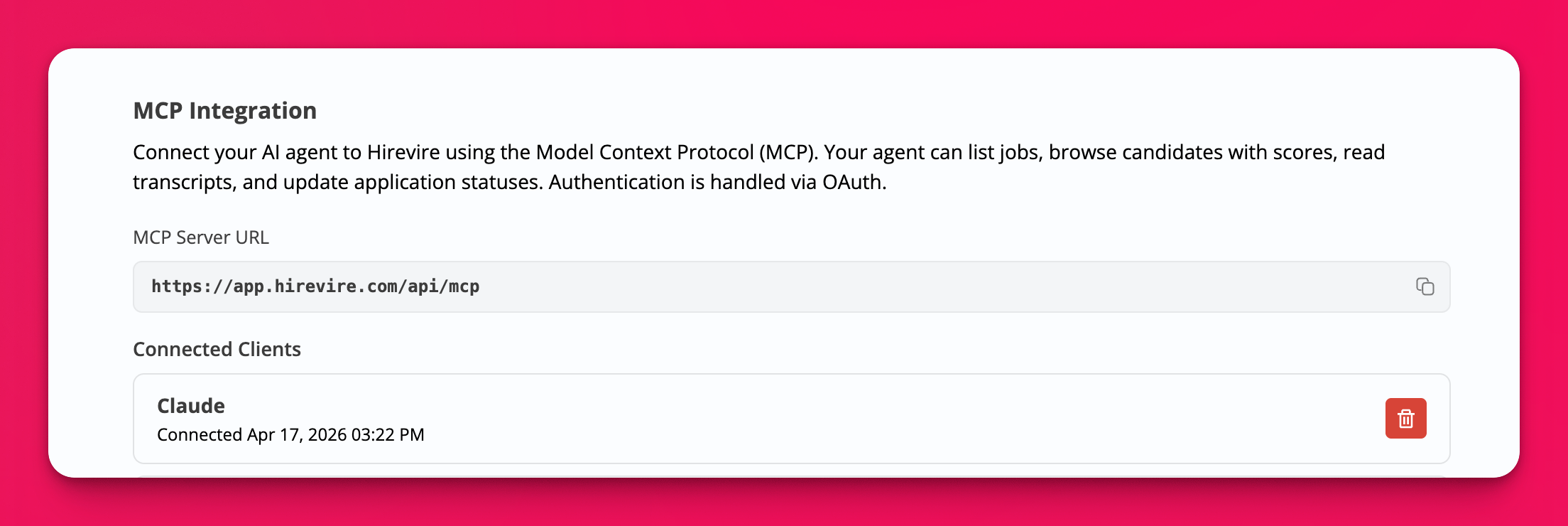
Hirevire proporciona un servidor MCP en https://app.hirevire.com/api/mcp. La conexión utiliza OAuth y respeta el acceso existente que tienes a las ofertas de Hirevire. Las conexiones de solo lectura permiten consultar y resumir datos; las conexiones de lectura y escritura permiten crear y editar ofertas, cambiar su estado y mover candidatos entre etapas.
Paso 1: Copia la URL de tu servidor MCP
Ve a Mi cuenta y abre Integraciones.
En la sección Integración de MCP, copia la URL del servidor MCP.
Paso 2: Añade el conector a tu herramienta de IA
Abre la configuración de conectores o integraciones personalizadas de tu herramienta de IA.
Pega la URL del servidor MCP de Hirevire en el campo del conector personalizado.
Inicia sesión con tus credenciales de Hirevire cuando se te solicite.
En la pantalla de autorización, elige la organización (si perteneces a más de una) y el Nivel de acceso: Solo lectura o Lectura y escritura.
Revisa los permisos y, a continuación, autoriza la conexión.
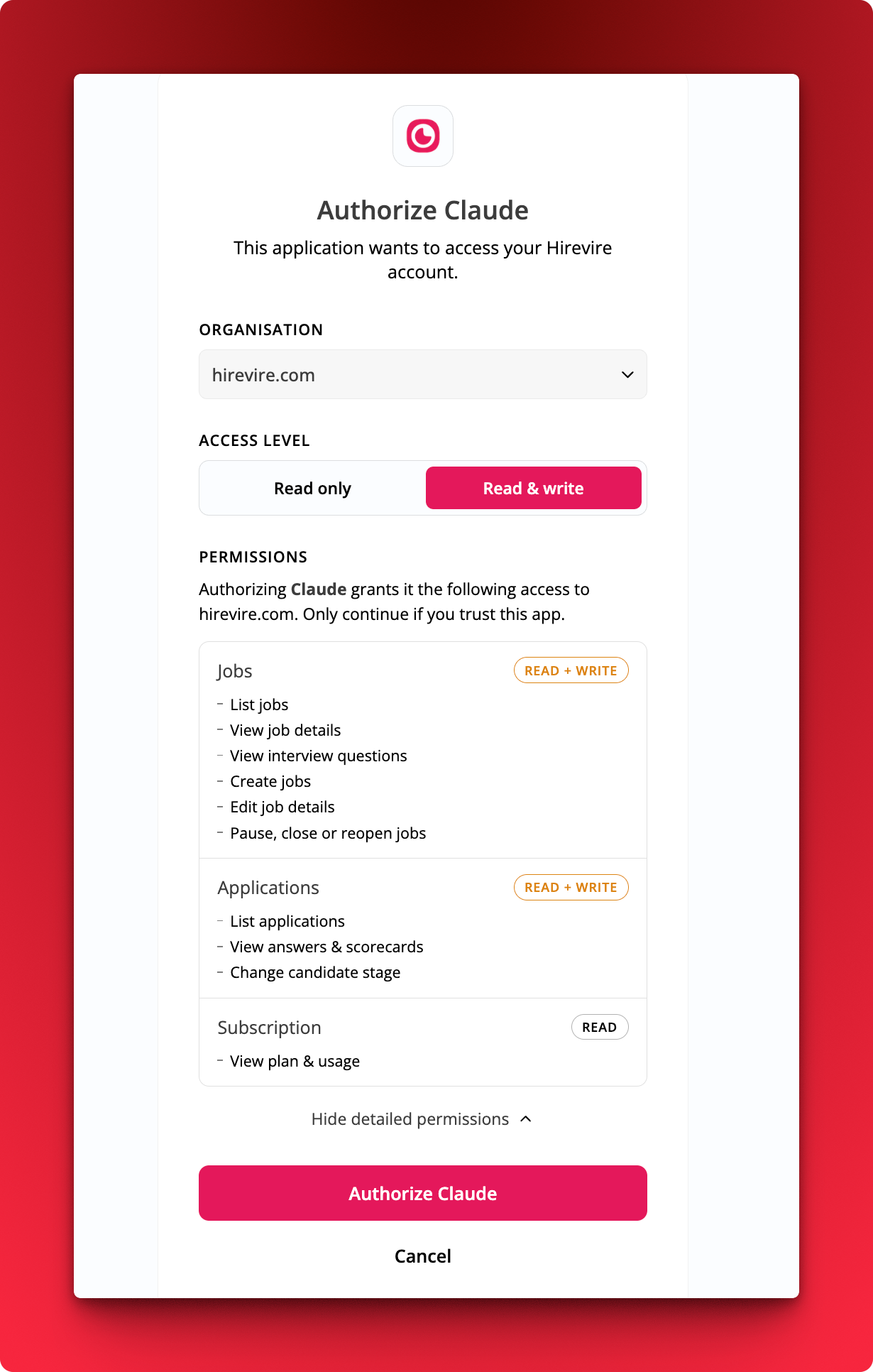
Las herramientas de escritura solo aparecen cuando seleccionas Lectura y escritura. Puedes expandir Mostrar permisos detallados para ver cada acción antes de autorizarla.
Paso 3: Pide a tu herramienta de IA que trabaje con los datos de Hirevire
Después de conectarla, pide a tu herramienta de IA que realice acciones usando lenguaje natural. Por ejemplo:
Lista mis ofertas activas
Muestra las preguntas de entrevista de una oferta
Crea una oferta para un puesto de Diseñador de producto con estas preguntas…
Lista los candidatos de una oferta e incluye sus puntuaciones
Resume la transcripción y la tarjeta de puntuación de un candidato
Mueve un candidato a Preseleccionado (o a una etapa personalizada) y envía opcionalmente el correo electrónico de la etapa
Pausa o cierra una oferta
Consulta el uso de mi plan y cuántas ofertas activas me quedan
Revocar acceso
Para desconectar un agente, ve a Mi cuenta > Integraciones, abre Clientes conectados dentro de Integración de MCP y desconecta el cliente.